
Outlook.com voit hakea sähköpostiviestejä, yhteystietoja tai tiedostoja sivun yläreunassa olevan hakupalkin avulla.
Sähköpostiviestin, yhteystiedon tai tiedoston hakeminen
- Kirjoita Sähköpostin Haku-ruutuun , mitä haluat etsiä (yhteystieto, aihe, viestin osa tai tiedoston nimi) ja paina Enter-näppäintä.

- Kun olet tehnyt haun, poistu hausta valitsemalla Hae-ruudun takaisin osoittava nuoli tai napsauttamalla mitä tahansa vasemmalla olevan siirtymisruudun kansiota.

Jos tiedät, että viesti on lähetetty, mutta et ole saanut sitä, lue artikkeli Sähköpostin synkronointiongelmien Outlook.com korjaaminen.
Sähköpostiviestien hakeminen etsimällä yhteyshenkilö
Ala kirjoittaa nimeä Hae-ruutuun. Valitse Hae-ruudun alapuolella olevista ehdotetuista henkilöistä tai paina Enter-näppäintä, jotta näet lisää tuloksia.

Kun valitset yhteyshenkilön hakutuloksista, näkyviin tulee luettelo kyseiseen yhteyshenkilöön liittyvistä viesteistä.
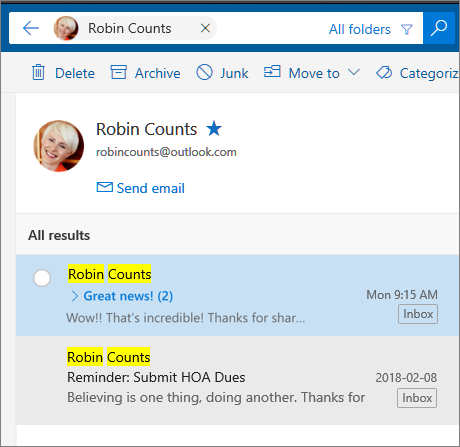
Jos haluat lähettää viestin yhteyshenkilölle, valitse Lähetä sähköpostia yhteyshenkilön nimen alapuolelta. Jos haluat lisätä yhteyshenkilön suosikkeihin, valitse Yhteyshenkilön nimen vierestä
 .
.
Suosikkiyhteyshenkilöiden sähköpostiviestien etsiminen
Jos haet usein samojen henkilöiden sähköpostiviestejä, voit lisätä kyseiset henkilöt Suosikkeihin. Jos haluat lisätä yhteyshenkilön suosikkeihin, etsi kyseinen yhteyshenkilö, valitse hänen nimensä hakutuloksista ja valitse sitten Lisää asetuksia ... yhteyshenkilön nimen alla ja valitse sitten Lisää suosikkeihin.
Jos haluat nähdä kaikki kyseisen henkilön sähköpostiviestit, valitse hänen nimensä vasemmanpuoleisen ruudun Suosikit-kohdasta.
Haun tarkentaminen sähköpostissa
Kun etsit Saapuneet-kansiosta, Outlook.comin haku kattaa oletusarvoisesti Kaikki kansiot. Hakuruudun suodattimen avulla voit hakea tietyistä kansioista, kuten Poistetut- tai Lähetetyt-kansioista.
Hakeminen Henkilöt-näkymässä
Voit etsiä yhteystietoja myös People Hae yhteyshenkilöistä, hakemistosta ja ryhmistä -ruudun avulla.
- Kirjoita Hae yhteyshenkilöistä, hakemistosta ja ryhmistä -ruutuun sen henkilön, ryhmän tai resurssin nimi, jota haluat etsiä.
- Jos haluamasi yhteyshenkilö ei näy ehdotusluettelossa, paina Enter-näppäintä nähdäksesi kaikki hakutulokset.
- Voit tarkentaa hakua valitsemalla Suodata tulosluettelon yläreunassa.
- Kun olet lopettanut haun, valitse hakuruudun takaisin-nuoli tai valitse mikä tahansa vasemmalla olevassa siirtymisruudussa oleva kansio, jos haluat lopettaa haun.
Kyselyn tarkennetun haun käyttäminen tulosten tarkentamiseen
Kyselyn tarkennetun haun (Advanced Query Search, AQS) avulla voit tarkentaa hakutuloksia. Kirjoita hakuruutuun jokin alla olevan taulukon AQS-avainsanoista ja kirjoita sitten kaksoispiste ja haettava sana. Jos haluat esimerkiksi etsiä viestejä, joiden aihe sisältää sanan "raportti", kirjoita subject:report Outlook.com beeta-Outlook.com hakuruutuun .
| AQS-avainsana | Kuvaus | Esimerkki |
|---|---|---|
| Lähettäjä | Hakee Lähettäjä-kentästä. | From:LiisiPyysalo |
| Toiminto | Hakee Vastaanottaja-kentästä. | To:LiisiPyysalo |
| Kopio | Hakee Kopio-kentästä. | Cc:LiisiPyysalo |
| Piilokopio | Hakee Piilokopio-kentästä. | Bcc:LiisiPyysalo |
| Osallistujat | Hakee Vastaanottaja-, Kopio- ja Piilokopio-kentistä. | Participants:LiisiPyysalo |
| Aihe | Hakee aiheesta. | Aihe:report |
| Leipäteksti tai sisältö | Hakee viestien tekstistä. | Elin:report |
| Lähetetty | Hakee lähetyspäivää. Voit etsiä tiettyä päivämäärää tai päivämääräväliä erottamalla päivämäärät kahdella pisteellä (..). Voit myös etsiä suhteellisia päivämääriä, kuten kuluvaa päivää, huomista, eilistä, tätä viikkoa, ensi kuukautta, viime viikkoa tai viime kuukautta. Lisäksi voit etsiä viikonpäivää tai vuoden kuukausia. Tärkeää: Päivämäärähaut on annettava kuukausi/päivä/vuosi-muodossa: KK/KK/VVVV. |
Sent:01/01/2017 |
| Vastaanotettu | Hakee vastaanottopäivää. Voit käyttää samoja hakuehtoja kuin lähetyspäivän hauissa. | Received:01/01/2017 |
| Luokka | Hakee Luokka-kentästä. | Luokka:reports |
| HasAttachment:yes | Haku HasAttachment:yes palauttaa vain liitteitä sisältävät sähköpostiviestit. Voit määrittää haettavat sähköpostit vielä tarkemmin käyttämällä sähköpostiviestistä haettavaa sanaa tai nimeä yhdessä haun avainsanan kanssa. Esimerkiksi haku sininen hasattachment:yes palauttaa vain ne sähköpostiviestit, joissa on sana ”sininen” ja liite. |
report HasAttachment:yes |
| HasAttachment:no | Haku HasAttachment:no palauttaa vain sähköpostiviestit, jotka eivät sisällä liitteitä. |
report HasAttachment:no |
| IsFlagged:yes | Haku IsFlagged:yes palauttaa vain merkityt sähköpostiviestit. |
report IsFlagged:yes |
| IsFlagged:no | Haku IsFlagged:no palauttaa vain sähköpostiviestit, joita ei ole merkitty. |
report IsFlagged:no |
Kun käytät kyselyn tarkennettua hakua, voit käyttää hauissa useita hakusanoja. Voit etsiä joko mitä tahansa annetuista sanoista, kaikkia sanoja tai niiden tarkkaa vastinetta.
-
Subject:
product planetsii minkä tahansa viestin, jonka aiheessa lukee "tuote" tai "palvelupaketti". -
Subject:
(product plan)etsii kaikki viestit, joiden aiheessa on sekä "tuote" että "suunnitelma". -
Subject:
"product plan"etsii kaikki viestit, joiden aiheessa lukee "tuotesuunnitelma".
Voit käyttää myös AND- tai OR-operaattoria useilla hakusanoilla hakemiseen. Voit esimerkiksi etsiä Jerriltä viestejä, joiden aiheessa on "raportti", kirjoittamalla From:Jerri AND Subject:report hakuruutuun.
Hakuvihjeitä ja -vinkkejä
Näiden vihjeiden ja vinkkien avulla voit määrittää haun täsmällisesti.
- Kirjainkoolla ei ole merkitystä avainsanahaussa. Voit esimerkiksi
catCATpalauttaa samat tulokset. - Kun etsit :value-lausekkeestaproperty, älä lisää välilyöntiä kaksoispisteen perään. Jos välilyönti lisätään, tarkoittamaasi arvoa haetaan vain tekstihakuna. toEsimerkiksi : JerriFrye etsii avainsanaksi "JerriFrye" eikä viestejä, jotka on lähetetty JerriFryelle. Jos haluat etsiä Viestejä, jotka on lähetetty JerriFryelle, kirjoita to:JerriFrye.
- Kahden avainsanan tai kahden propertyvälilyönti :value lausekkeet ovat samat kuin JA-funktion käyttäminen. Esimerkiksi from:"Jerri Frye"subject:
reorganizationpalauttaa kaikki Jerri Fryen lähettämät viestit, jotka sisältävät sananreorganizationaiherivillä. - Kun etsit vastaanottajan ominaisuutta, kuten Vastaanottaja, Lähettäjä, Kopio tai Vastaanottajat, voit käyttää SMTP-osoitetta, tunnusta tai näyttönimeä vastaanottajan ilmaisemiseen. Voit esimerkiksi käyttää JerriFrye@contoso.com, , JerriFryetai "JerriFrye".
- Voit käyttää vain jälkiliite-yleismerkkejä , esimerkiksi cat* tai set*. Yleismerkkihakuja (*cat) tai alimerkkijonon yleismerkkejä (*cat*) ei tueta.
- Kun etsit ominaisuutta, käytä lainausmerkkejä (" "), jos haettavassa arvossa on useita sanoja. Esimerkiksi :budget Q1 palauttaa viestit, subjectjotka sisältävät budjettia aiherivillä ja Q1 missä tahansa viestin kohdassa tai missä tahansa viestin ominaisuuksissa. Käytä subject:"budget Q1" palauttaa kaikki viestit, jotka sisältävät budjetin Q1 missä tahansa aiherivillä.
- Jos haluat jättää tietyllä ominaisuusarvolla merkityn sisällön pois hakutuloksista, sijoita ominaisuuden nimen eteen miinusmerkki (-). -fromEsimerkiksi :"Jerri Frye" jättää pois kaikki Jerri Fryen lähettämät viestit.
Tarvitsetko vielä apua?

|
Saat tukea Outlook.com napauttamalla tai napsauttamalla tätä tai valitsemalla valikkorivillä Ohje ja kirjoittamalla kyselyn. Jos omatoiminen ohje ei ratkaise ongelmaa, vieritä alaspäin kohtaan Tarvitsetko vielä apua? ja valitse Kyllä. Jos edellä mainitut vaiheet eivät toimi tai jos et voi kirjautua sisään, napauta tai napsauta tätä. |
|---|---|

|
Jos haluat lisätietoja Microsoft-tiliisi ja -tilauksiin liittyen, siirry kohtaan Tili & laskutusohjeet. |

|
Saat ohjeita ja vianmäärityksen muihin Microsoft-tuotteisiin ja -palveluihin kirjoittamalla ongelmasi tähän. |

|
Lähetä kysymyksiä, seuraa keskusteluja ja jaa tietosi Outlook.com yhteisössä. |
Haluatko esittää ominaisuuspyynnön?

|
Jos haluat pyytää tiettyä ominaisuutta, lähetä meille palautetta, jotta voimme priorisoida uusia ominaisuuksia tulevissa päivityksissä. Saat lisätietoja kohdasta Miten voin antaa palautetta Microsoft Officesta. |
|---|