
Tärkeää
Vanhan Outlook for Mac:in tuki päättyy lokakuussa 2026. Vanhan Outlook for Mac -version jatkuva tuki riippuu Microsoft 365-, Office- tai Outlook-käyttöoikeudestasi. Lisätietoja on artikkelissa Vanhan Outlook for Mac -tuen päättyminen.
Voit lähettää automaattisia (poissaolo)vastauksia Outlookista, kun haluat viestien lähettäjien tietävän, ettet voi vastata viesteihin heti.
Huomautus
Outlook for Mac ei tue automaattisia vastauksia Gmail-, Yahoo!- tai muilla POP- tai IMAP-tileillä.
Automaattiset vastaukset Exchange-, Outlook.com-, Hotmail- tai Office 365-tileille
Voit määrittää automaattiset vastaukset poissaoloajallesi ja määrittää päättymispäivän, jolloin vastausten lähettäminen päättyy automaattisesti palattuasi, tai voit poistaa automaattiset vastaukset käytöstä manuaalisesti.
Automaattisten vastausten määrittäminen poissaoloaikoja varten
Valitse siirtymisruudussa Sähköposti.
Valitse Työkalut-valikko ja valitse sitten Automaattiset vastaukset.

Valitse tili valitsemalla avattavasta valikosta ja ota automaattiset vastaukset käyttöön valitsemalla Lähetä automaattiset vastaukset -kohdan vieressä oleva vaihtopainike.
Kirjoita automaattinen vastaus Viesti organisaation sisälle -kohtaan.
Jos haluat määrittää alkamis- ja päättymispäivän, valitse Lähetä vastaukset tietyn ajanjakson aikana -asetuksen oikealla puolella oleva Määritä-asetus ja valitse alkamis- ja päättymispäivät ja -ajat valitsemalla Ajanjakso.
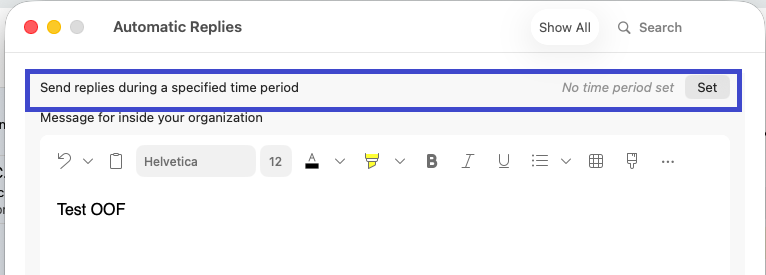
Huomautus
Kun valitse tämän valintaruudun ja määrität alkamis- ja päättymispäivän ja -ajan, poissaoloviestit poistetaan käytöstä automaattisesti, kun päättymispäivä ja -aika saavutetaan.
Jos haluat määrittää organisaatiosi ulkopuolisille henkilöille vastaamisen asetukset (jos Exchange-järjestelmänvalvoja on ottanut asetuksen käyttöön), valitse Organisaation ulkopuoliset viestit, valitse Lähetä vain omille yhteyshenkilöille tai Lähetä kaikille ja kirjoita automaattinen vastaus.
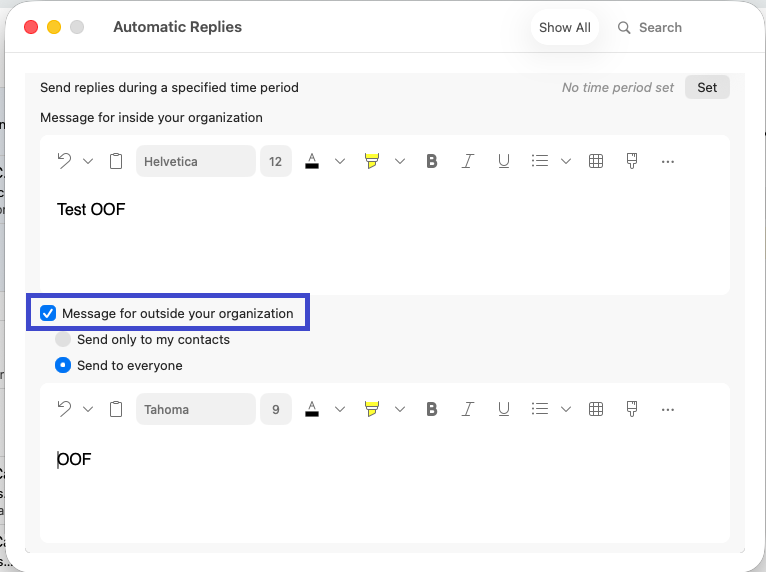
Kun olet valmis, sulje Automaattiset vastaukset -ikkuna.
Automaattisten vastausten poistaminen käytöstä
- Valitse siirtymisruudussa Sähköposti.
- Valitse Työkalut-valikko ja valitse sitten Automaattiset vastaukset.
- Valitse vaihtopainike Lähetä automaattiset vastaukset -kohdan vieressä.
Tilin tyypin tarkistaminen
Valitse Outlookin valikkoriviltä Työkalut>, Tilit.
Valitse tili Tilit-ruudussa .
Tilin kuvaus -kohdan yläpuolella näkyy tilin tyyppi.
Huomautus
Oletustilitiedot näkyvät ensin.