
Tehtävät-kansion avulla voit seurata niitä tehtäviä, joita et halua merkitä kalenteriin.
Yleiskatsaus Outlook Web App tehtäviin
- Tehtävien tarkastelu Outlook Web Appissa
- Tehtävät-kohdan tiedot
- Tehtävän avaaminen erillisessä ikkunassa
- Tehtäväluettelo
- Tehtävien luominen
- Tehtävien muokkaaminen
Tehtävien tarkastelu Outlook Web Appissa
- Kirjaudu Outlook Web Appiin selaimessa URL-osoitteella, jonka olet saanut organisaatiosi sähköpostia hallinnoivalta henkilöltä. Kirjoita käyttäjänimi ja salasana ja valitse Kirjaudu sisään.
- Valitse sivun yläreunassa sovellusten käynnistys
 ja valitse sitten Tehtävät.
Tehtävät-kohdan tiedot
Tehtävät-kansiossa näkyvät luodut ja merkityt tehtävät.
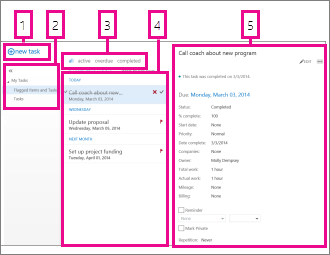
- Luo uusi tehtävä valitsemalla
 .
. - Tämän sarakkeen avulla voit tarkastella Merkityt kohteet ja tehtävät -kohtaa tai vain Tehtävät-kohtaa.
- Suodattimet. Valitse suodatin tarkasteltavien kohteiden mukaan. Tehtävät ja merkityt kohteet, joihin ei ole liitetty päivämäärää ja jotka eivät ole valmiita, näkyvät vain, kun valitset kaikki.
- Nykyiset suodatusehdot täyttävä kohdeluettelo. Napsauttamalla mitä tahansa kohdetta voit tarkastella sitä lukuruudussa. Luettelonäkymän ohjausobjektien avulla voit tehdä muutoksia kohteen tilaan. Voit esimerkiksi merkitä tehtävän valmiiksi tai poistaa viestistä merkinnän.
- Lukuruutu, jossa näkyy valittujen kohteiden sisältö. Yläkulmassa olevien ohjausobjektien avulla voit tehdä muutoksia kohteeseen, jos kohde on tehtävä. Jos kohde on viesti, ohjausobjektit ovat samoja kuin postia luettaessa.
Huomautus
Tehtävät eivät ehkä ole käytettävissä organisaatiosi asetusten mukaan.
Sivun alkuun
Tehtävän avaaminen erillisessä ikkunassa
Tehtäviä luetaan ja luodaan oletusarvoisesti lukuruudussa. Joskus voit kuitenkin haluta pystyä tarkastelemaan tai muokkaamaan tehtävää erillisessä ikkunassa.
Kun luot uutta tehtävää tai muokkaat aiemmin luotua tehtävää, voit avata sen uuteen ikkunaan napsauttamalla ponnahduskuvaketta  viestin yläkulmassa.
Jos haluat avata tarkasteltavan tehtävän erillisessä ikkunassa, napsauta laajennetun valikon  ja valitse avaa erillisessä ikkunassa.
Sivun alkuun
Tehtäväluettelo
Tehtävät sisältävät luomiasi tehtäviä ja merkitsemiäsi viestejä.
- Voit vaihdella Merkityt kohteet ja tehtävät -kohdan ja Tehtävät-kohdan tarkastelemisen välillä käyttämällä kansioluetteloa.
- Voit vielä valita, mitä kohteita haluat tarkastella tehtäväluettelon yläreunassa olevien suodattimien avulla: kaikki, aktiivinen, vanhentunut ja valmis.
- Voit viimeistellä pikatehtäviä tehtäväluettelon kuvakkeiden avulla. Poista tehtävä valitsemalla
 . Merkitse
  tai
tai  se valmiiksi. Jos haluat merkitä valmiin tehtävän keskeneräiseksi, valitse
  . Jos haluat muuttaa merkintään liittyvää päivämäärää tai merkitä kohteen valmiiksi, napsauta kohdetta hiiren kakkospainikkeella.
Sivun alkuun
Tehtävien luominen
Jos haluat luoda uuden tehtävän, valitse . Tämä avaa yksinkertaisen tehtävälomakkeen lukuruudussa.
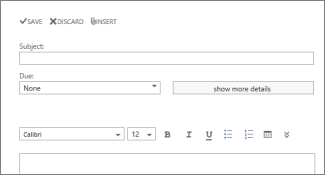
Jos haluat lisätietoja, valitse näytä lisätietoja.
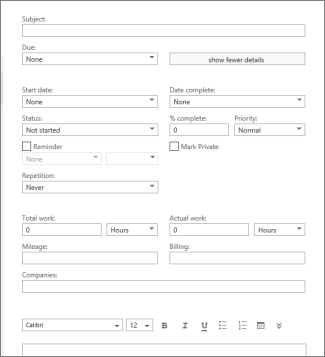
Kun olet valmis valitsemalla Tallenna tai  hylkää.
Sivun alkuun
Tehtävien muokkaaminen
Jos haluat muokata tehtävää, valitse se luettelonäkymässä ja valitse sitten  muokkaa. Kun olet valmis valitsemalla Tallenna tai hylkää.
Merkityt viestit näkyvät samalla tavalla kuin ne näkyvät Posti-kohdassa. Voit vastata viesteihin Tehtävät-kohdassa. Voit muuttaa merkinnän tilaa napsauttamalla hiiren kakkospainikkeella ja napsauttamalla sitten haluamaasi arvoa.
Kun muokkaat tehtävää, voit napsauttaa nähdäksesi lisää toimintoja, joita voit tehdä. Sitä napsauttamalla voit poistaa tai lisätä luokan tai merkitä tehtävän valmiiksi.
Sivun alkuun