
Voit hakea sähköpostista yhtä sanaa tai lausetta, mutta Outlook sisältää myös useita valmiita hakuja. Voit etsiä johonkin näistä sisäisistä hauista perustuvan viestin valitsemalla valintanauhan Suodata sähköposti -painikkeen.
Outlookin valmiiden suodattimien käyttäminen
- Valitse mistä tahansa sähköpostikansiosta Suodata sähköposti valintanauhan Etsi-ryhmästä .
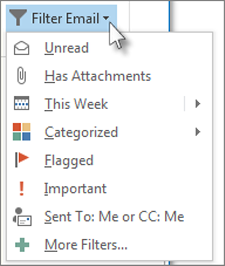
Kun olet valinnut suodattimen, Outlook hakee postilaatikosta kyseisen suodattimen perusteella. Näet hakuruudussa myös suodattimen pikakirjoituksen. Jos esimerkiksi haluat näyttää kaikki sähköpostiviestit, joissa on liitteitä, voit valita Sisältää liitteitä tai kirjoittaa hakuruutuun hasattachments:yes.
Jos haluat tyhjentää hakusuodattimen ja tarkastella valitun postikansion kaikkia kohteita, valitse tai valitse Haku-välilehdessä Sulje haku.

Mukautetun haun tallentaminen hakukansioksi
Outlookin valmiiden hakutyökalujen lisäksi voit myös luoda hakukansion, joka tallentaa haun virtuaalikansioksi. Jos haluat luoda hakukansion, vieritä alaspäin Outlookin kansioluettelossa, kunnes näet hakukansiot.
- Napsauta hakukansioita hiiren kakkospainikkeella ja valitse Uusi hakukansio.
- Valitse jokin valmiiksi määritetyistä hakukansioista tai vieritä alaspäin ja valitse Mukautettu hakukansio.
- Anna mukautetulle hakukansiolle nimi ja valitse ehdot.
- Hakukansion ehdot -ruudun välilehtien avulla voit määrittää haettavia sanoja tai lauseita, lähettäjiä, muita Vastaanottaja- tai Kopio-riveille lisättyjä henkilöitä, tiettyjä luokkia sisältäviä kohteita tai tarkennetun haun ehtoja. Kun olet valmis, luo hakukansio valitsemalla OK kolme kertaa.