
Huomautus
Kirjaudu sisään Outlookin verkkoversio käyttämällä työpaikan tai oppilaitoksen tiliä.
Outlookin verkkoversio People-sivulla voit luoda, tarkastella ja muokata yhteystietoja, yhteystietoluetteloita ja ryhmiä.
Huomautus
Jos ohjeet eivät vastaa näkemääsi, käytössäsi saattaa olla Outlookin verkkoversio vanhempi versio. Kokeile Outlookin perinteisen verkkoversion ohjeita.
Siirtyminen Henkilöt-sivulle
Siirry People-sivulle kirjautumalla sisään Outlookin verkkoversio ja valitsemalla sivun alareunassa  .
.

Henkilöt-sivun tiedot
- Hae henkilöä tai yhteystietoluetteloa Haku-ruudun avulla.
- Työkalurivillä on valikoita ja komentoja yhteystietojen, yhteystietoluetteloiden ja ryhmien luomiseen ja muokkaamiseen kontekstin mukaan.
- suosikeiksi lisäämäsi People näkyvät suosikeissa.
- Kaikki kaikkien kansioiden tallennetut yhteystiedot ja yhteystietoluettelot näkyvät yhteystiedoissasi.
- Kaikkien yhteystietojen luettelo näkyy yhteystietoluetteloissasi.
- Tunnisteet: Järjestä yhteystiedot lisäämällä niihin luokkia. Napsauttamalla luokkaa vasemmassa siirtymisruudussa voit tarkastella kaikkia kyseiseen luokkaan liittyviä yhteystietoja.
- Yhteystiedot-oletuskansio sisältää yhteystiedot ja yhteystietoluettelot.
- Ryhmät: Jäsenet näyttävät ryhmät, joihin kuulut, ja Omistajat näyttävät omistamasi ryhmät.
- Keskimmäisessä ruudussa näkyvät suosikit, yhteystiedot, yhteystietoluettelot tai ryhmät sen mukaan, mitä valitsit siirtymisruudussa. Suodatinvalikon avulla voit lajitella ja valita, miten yhteyshenkilöiden nimet näytetään.
- Oikeanpuoleisessa ruudussa näkyvät keskimmäisessä ruudussa valittujen yhteystietojen, yhteystietoluetteloiden tai ryhmien yksityiskohtaiset tiedot .
- Et voi käyttää yleisiä kansioitaOutlook Web App. Käy Outlookin työpöytäversiossa tarkastelemaan ja hallitsemaan yleisiä kansioita.
Yhteystietoluokkien käyttäminen
Yhteystiedot voidaan järjestää tunnisteiden avulla. Voit luoda omia yhteystietotunnisteita tiettyjen yhteystietojen säilyttämiseksi ja niiden löytämiseksi helpommin. Voit ryhmitellä yhteystiedot tunnisteen alle napsauttamalla tunnistetta vasemmassa siirtymisruudussa.
Aiemmin luodut kansiot siirretään luokkiin, ja ne näkyvät luokkiin vasemmassa siirtymisruudussa. Tiettyyn kansioon kuuluvat yhteystiedot on leimattu luokilla, joilla on sama nimi kuin kansiolla. Niitä voi käyttää napsauttamalla luokkaa vasemmassa siirtymisruudussa.
* Tunnettu rajoitus: Outlookin työpöytäversion kansiot näkyvät luokkiin Outlookin verkkoversio. Uudet luokat tai yhteystiedot, jotka on leimattu äskettäin luokilla Outlookin verkkoversio eivät näy Outlookin työpöytäversiossa vastaavina kansioina.
Jos haluat lisätä uuden luokan, valitse oikeanpuoleisen ruudun Yhteystiedot-välilehdessä Lisää luokkia.
Jos haluat poistaa kaikki luokat yhteyshenkilöltä, valitse Tyhjennä kaikki luokat.
Yhteystietojen automaattinen päivittäminen (vain yrityskäyttäjille)
Kaikki organisaation hakemistossa luodut yhteystiedot pysyvät aina ajan tasalla organisaation hakemiston päivityksistä tai muutoksista automaattisesti.
Voit valita, haluatko tallentaa organisaation päivityksen vai henkilökohtaisen muokkauksen uuden yhteystietoeditorin avulla, jotta käyttäjien valinta on etusijalla.
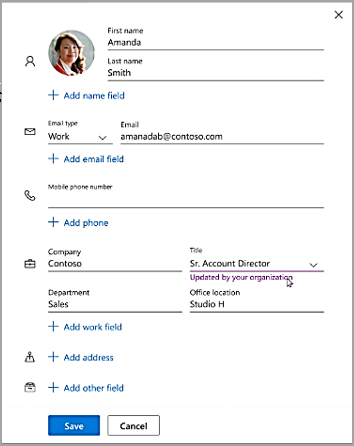
Yhteyshenkilöjen luominen, tarkasteleminen ja muokkaaminen
Uusi yhteystieto tallennetaan automaattisesti Yhteystiedot-kansioon, ja se näkyy myös Omat yhteystiedot -kohdan alapuolella. Jos haluat tallentaa uuden yhteystiedon toiseen kansioon, valitse kansio ennen yhteystiedon luomista.
Uuden yhteystiedon lisääminen alusta alkaen
- Kirjaudu Outlookin verkkoversioon.
- Valitse siirtymisruudun alareunassa People People-kuvake.
- Valitse People-sivun työkalurivillä Uusi yhteystieto.

- Anna yhteystiedon tiedot. Jos haluat lisätä yhteystietoon lisätietoja, kuten osoitteen ja syntymäpäivän, valitse Lisää lisää.
- Valitse Luo.
Yhteyshenkilön lisääminen henkilön profiilikortista
Kun napsautat henkilön nimeä tai kuvaa Outlookissa tai muissa Office-sovelluksissa ja -palveluissa, näet hänen profiilikorttinsa , jossa on tietoja hänestä. Profiilikortista voit tallentaa ne omiin yhteystietoihisi, esimerkiksi jos haluat lisätä muistiinpanoja tai muita tietoja.
Voit lisätä yhteyshenkilön sähköpostiviestistä seuraavasti:
- Avaa Sähköposti-kohdassa sähköpostiviesti lukuruudussa ja valitse sitten sen lähettäjän tai vastaanottajan nimi, jonka haluat lisätä yhteystietoihisi.
- Valitse avautuvasta profiilikortista
 >Lisää yhteystietoihin.
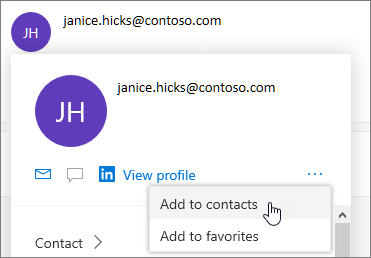
- Lisää halutessasi lisätietoja. Jos haluat lisätä yhteystietoon lisätietoja, kuten osoitteen ja syntymäpäivän, valitse Lisää lisää.
- Valitse Luo.
Huomautus
Yhteystieto tallennetaan People-sivun Oletusarvoiset yhteystiedot -kansioon.
Organisaation henkilöiden lisääminen tallennettuihin yhteystietoihin
Jos yrityksesi on määrittänyt hakemiston, näet työtoveriesi tiedot tallentamatta heitä yhteystiedoiksi. Voit hakea häntä tai valita henkilön nimen tai kuvan sähköpostiviestistä. Profiilikortissa näkyvät muista järjestelmistä (hakemistosta) kerätyt tiedot. Jos haluat lisätä muita tietoja, kuten muistiinpanoja, voit tallentaa työtoverisi omiin yhteystietoihisi. Uusi yhteystieto on linkitetty automaattisesti aiemmin luotuun hakemistoyhteyshenkilöön. Vain sinä näet lisäämiesi tietojen tiedot.
Nämä uudet yhteystiedot päivitetään automaattisesti.
Yhteyshenkilön lisääminen suosikkeihin
Jos haluat lisätä henkilön suosikkeihisi, valitse yhteystieto ja valitse sitten työkalurivillä Lisää suosikkeihin .
Vihje
Sähköpostin siirtymisruudussa näkyvät myös suosikkiyhteyshenkilöt, joilla on sähköpostiosoite, jotta näet kaikki heidän sähköpostinsa yhdessä paikassa.
Yhteystietojen tarkasteleminen ja muokkaaminen
Valitse People-sivulla yhteyshenkilö keskimmäisessä ruudussa, jos haluat tarkastella tai muokata hänen tietojaan. Tarkastelet profiilikortin versiota. Osat ja välilehdet voivat vaihdella.
- Tiedostot: Viimeksi käytetyt tiedostot, jotka yhteyshenkilö on jakanut kanssasi.
- Keskustelut: Viimeisimmät sähköpostiviestit, sähköpostiliitteet ja Teams-keskustelut sinun ja yhteyshenkilön välillä.
- LinkedIn: Jos yhteyshenkilöllä on julkinen LinkedIn-profiili samalla sähköpostiosoitteella, jonka olet tallentanut yhteyshenkilölle, näet tässä LinkedIn-tiedot.
- Organisaatio: Jos yhteyshenkilö kuuluu organisaatioosi, näet myös organisaatiokaavion.
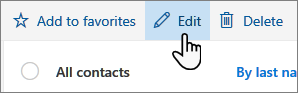
Jos haluat muokata yhteystietoa, valitse Yhteystietojen vierestä Muokkaa yhteystietoa tai valitse työkaluriviltä Muokkaa.
Valokuvan lisääminen yhteystietoihin
Valitse yhteystieto Ihmiset-sivulla.
Valitse kamerakuvake.

Valitse Lataa uusi valokuva, valitse tiedosto, jota haluat käyttää, ja valitse sitten Avaa ladataksesi.
Jos haluat sijoittaa kuvan uudelleen, napsauta ympyrän sisäpuolta ja vedä osoitinta. Voit lähentää tai loitontaa kuvaa sen alapuolella olevalla liukusäätimellä.
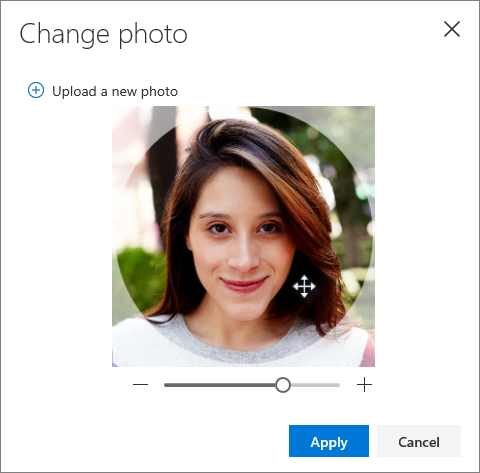
Valitse Käytä> valmis.
Yhteystietojen näyttö- ja lajittelutavan muuttaminen
Jos haluat muuttaa yhteyshenkilöiden nimien näyttötapaa, valitse Asetukset ja valitse sitten Näytä yhteystiedotetunimen tai sukunimen mukaan>.
Jos haluat lajitella yhteystiedot, käytä luettelon yläreunassa olevaa lajitteluvalikkoa. Valitse esimerkiksi Lajittele sukunimen mukaan>.
Yhteyshenkilön poistaminen
- Valitse vähintään yksi yhteystieto ja valitse sitten Poista.
- Vahvista valitsemalla Poista.
Yhteystietoluetteloiden luominen, tarkasteleminen ja muokkaaminen
Yhteystietoluettelo on kokoelma sähköpostiosoitteita, ja se on hyödyllinen, kun lähetät sähköpostia ryhmälle henkilöitä. Yhteystietoluetteloita kutsutaan joskus jakeluluetteloiksi.
Luo esimerkiksi oma kirjakerho -niminen yhteystietoluettelo ja lisää siihen kaikki kirjakerhosi jäsenet. Kun haluat lähettää sähköpostiviestin kaikille klubin jäsenille, kirjoita sähköpostin Vastaanottaja-riville "Oma kirjakerho".
Yhteystietoluettelon luominen
Huomautus
Yhteystietoluettelot luodaan oletusarvoisesti oletusarvoisesti Yhteystiedot-oletuskansioon, ja ne näkyvät myös Omat yhteystietoluettelot -kohdassa. Jos haluat tallentaa yhteystietoluettelon toiseen kansioon, valitse kansio ennen kuin valitset Uusi yhteystietoluettelo. Yhteystietoluetteloita ei voi siirtää kansiosta toiseen, kun ne on luotu.
- Valitse People-sivun työkalurivillä Uusi yhteystieto -kohdan vieressä oleva ˅ -symboli ja valitse Sitten Uusi yhteystietoluettelo.
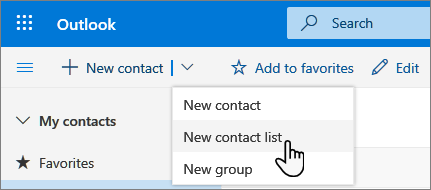
- Kirjoita luettelon nimi ja lisää sitten nimet tai sähköpostiosoitteet.
- Valitse Luo.
Henkilöiden lisääminen yhteystietoluetteloon
- Valitse People-sivulla Omat yhteystietoluettelot siirtymisruudussa tai etsi yhteystietoluettelon nimi.
- Valitse yhteystietoluettelo ja valitse sitten Muokkaa.
- Kirjoita nimet tai sähköpostiosoitteet.
- Valitse Tallenna.
Henkilöiden poistaminen yhteystietoluettelosta
- Valitse People-sivulla Omat yhteystietoluettelot siirtymisruudussa tai etsi yhteystietoluettelon nimi.
- Valitse yhteystietoluettelo ja valitse sitten Muokkaa.
- Valitse poistettavan nimen tai sähköpostiosoitteen x.
- Valitse Tallenna.
Huomautus
Tämän oppaan ominaisuudet ja tiedot koskevat microsoft 365:n kautta saatavilla olevia Outlookin verkkoversio.