
Jos yrität ajoittaa kokousta usean henkilön kanssa tai etsiä kokoushuonetta tai muita resursseja kokousta varten, Outlookin verkkoversio aikatauluavustaja voi auttaa.
Huomautus
Jos ohjeet eivät vastaa näkemääsi, käytössäsi saattaa olla Outlookin verkkoversio vanhempi versio. Kokeile Outlookin perinteisen verkkoversion ohjeita.
Aikatauluruudukon käyttäminen
- Kirjaudu Outlookin verkkoversioon.
- Valitse sivun alareunassa
 siirtyäksesi Calendar.
 - Valitse sivun yläreunassa Uusi tapahtuma.
- Kirjoita Kutsu henkilöitä -ruutuun niiden henkilöiden nimet tai sähköpostiosoitteet, jotka haluat kutsua.
Lisää valinnaisia osallistujia valitsemalla Valinnainen . - Tarkastele tapahtumalomakkeen puolella tapahtumia ja muiden osallistujien varattuja tietoja päivänäkymässä. Osallistujan varattu-tiedot näkyvät punaisella kalenteritapahtumien päällä.
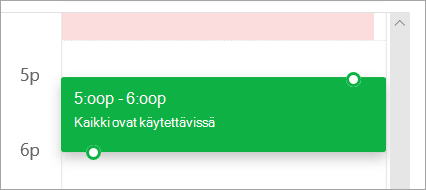
- Valitse tapahtumalle uusi aika napsauttamalla mitä tahansa ruudukon kohtaa.
Aikatauluavustajan käyttäminen
Aikatauluavustajaa voidaan käyttää ennen tapahtuman tietojen antamista tai sen jälkeen. Jos annat tapahtuman päivämäärän, ajan ja keston ja lisäät osallistujia ennen Aikatauluavustajan avaamista, kyseiset tiedot säilytetään, ja voit muuttaa niitä tarvittaessa.
Aikatauluavustajan avulla saat heti näkyviin osallistujien kalenterin ja voit määrittää heidän käytettävyytensä (vapaa tai varattu) tapahtumapäivänä ja -aikana.
Ajoitustoiminnon avaaminen
- Kirjaudu Outlookin verkkoversioon.
- Valitse sivun alareunassa siirtyäksesi Calendar.
- Valitse sivun yläreunassa Uusi tapahtuma.
- Valitse tapahtumalomakkeen yläreunassa Aikatauluavustaja.
Aikatauluavustajassa voit lisätä osallistujia ja ryhmän sekä muuttaa tapahtuman päivämäärää ja kellonaikaa, mutta et voi muuttaa tapahtuman otsikkoa.
lisää osallistujia
- Valitse aikatauluavustajassa Lisää pakollinen osallistuja tai Lisää valinnainen osallistuja.
- Kirjoita lisättävän henkilön nimi tai sähköpostiosoite ja paina Enter-näppäintä.
Ryhmän lisääminen
- Valitse Aikatauluavustajassa Lisää huone.
- Valitse huone luettelosta. Voit muuttaa rakennuksia valitsemalla luettelon yläreunassa olevan avattavan valikon.
Kun valitset huoneluettelon, aikatauluavustaja näyttää kokoushuoneet ja niiden käytettävyyden.
Kalenterien tarkasteleminen
Kun lisäät osallistujia ja sijainnin, heidän kalenteritietonsa tulevat näkyviin kalenteriruudukkoon.
- Valitse aikatauluavustajan yläreunassa oleva päivämäärä, jos haluat valita uuden päivämäärän kokoukselle. Valitse kalenterissa kuukausi tai vaihda kuukausi ylä- tai alanuolinäppäimillä.
- Valitse alkamis- tai päättymisaika, kun haluat muuttaa kokouksen alkamis- tai päättymisaikaa.
- Aikatauluavustajan alareunassa olevan vierityspalkin avulla näet osallistujien käytettävyyden ennen valitsemaasi aikaa tai sen jälkeen.
- Vaihtoehtoisesti voit valita päivämäärän ja kellonajan suoraan ruudukosta ja muuttaa ruudukon valinnan kokoa tapahtuman keston muuttamiseksi.
Kokouskutsun lähettäminen
- Tallenna muutokset valitsemalla Valmis ja sulje aikatauluavustaja.
- Lähetä kokouskutsu valitsemalla Lähetä
Outlookin perinteisen verkkoversion ohjeet
Ajoitustoiminnon avaaminen
Aikatauluavustajaa voidaan käyttää ennen tapahtuman tietojen antamista tai sen jälkeen. Jos annat tapahtuman päivämäärän, ajan ja keston ja lisäät osallistujia ennen Aikatauluavustajan avaamista, kyseiset tiedot säilytetään, ja voit muuttaa niitä tarvittaessa.
Aikatauluavustajan avulla saat heti näkyviin osallistujien kalenterin ja voit määrittää heidän käytettävyytensä (vapaa tai varattu) tapahtumapäivänä ja -aikana.
Valitse Sähköposti- tai Calendar-työkalurivilläUusi
 >Calendar tapahtuma.
Tee uuden tapahtuman Tiedot-sivulla jokin seuraavista:
- Lisää tarvittaessa tapahtuman tiedot , kuten otsikko ja sijainti, alkamis- ja päättymispäivä ja muut tiedot, lisää henkilöitä ja valitse sitten Aikatauluavustaja Aikatauluavustaja,
 .
. - Valitse Aikatauluavustaja . Lisää sitten tarvittaessa osallistujia ja lisää huone.
- Lisää tarvittaessa tapahtuman tiedot , kuten otsikko ja sijainti, alkamis- ja päättymispäivä ja muut tiedot, lisää henkilöitä ja valitse sitten Aikatauluavustaja Aikatauluavustaja,
Aikatauluavustajan tietoruudussa voit muuttaa tapahtumaan päivämäärää ja kellonaikaa, mutta et voi muuttaa tapahtuman otsikkoa. Tapahtuman Tiedot-sivulla on toimintoja, joita ei ole Aikatauluavustajassa. Näitä toimintoja ovat esimerkiksi kokousmuistutuksen asettaminen, sähköpostiviestin lähetysmuistutuksen lisääminen ja tapahtuman kuvauksen tai sen muiden tietojen antaminen.
lisää osallistujia
Osallistujat voidaan lisätä tapahtumaan ennen ajoitustoiminnon valitsemista tai sen jälkeen. Jos olet lisännyt osallistujia tapahtuman Tiedot-sivulle ja avaat aikatauluavustajan, näet osallistujien kalenterit ruudukossa tietoruudun oikealla puolella. Tässä osassa olevat ohjeet koskevat vain osallistujan lisäämistä Aikatauluavustajan avaamisen jälkeen.
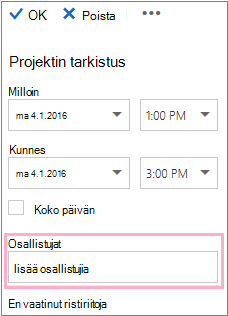
Kirjoita tietoruudun Osallistujat-ruutuun sen henkilön nimi, jonka haluat kutsua tapahtumaan.
Huomautus
Ensimmäisestä kirjoittamastasi merkistä alkaen Outlook vastaa merkintääsi ja tarjoaa niiden henkilöiden nimet, jotka ovat organisaatiossasi tai joiden kanssa olet vastannut.
Valitse nimi Osallistujat-ruudun alapuolella näkyvästä ehdotusten luettelosta tai valitse Etsi hakemistosta.
Huomautus
Jokainen lisäämäsi henkilö lisätään automaattisesti Pakollinen-merkinnällä. Jokaisen henkilön kalenteri tulee näkyviin (henkilöiden valintajärjestyksessä) ruudukkona kalenteriruutuun kalenterisi oikealle puolelle. Kun lisäät henkilöitä, näet kutsuttujen henkilöiden kokonaismäärän ja ristiriitojen määrän.
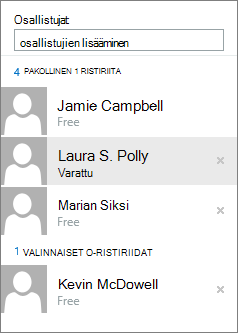
Voit muuttaa osallistujan tilaa napsauttamalla osallistujan nimeä hiiren kakkospainikkeella, tai jos käytät kosketuslaitetta, koskettamalla nimeä pitkään, ja tekemällä jokin seuraavista:
- Poista osallistuja valitsemalla Poista. Voit myös valita Poista
 osallistujan nimen vierestä.
 - Valitse Osallistuminen valinnaista.
- Poista osallistuja valitsemalla Poista. Voit myös valita Poista
Huoneen lisääminen sijaintiin
Jos et lisännyt huonetta tapahtuman sijaintiin ennen Aikatauluavustajan avaamista, voit lisätä sen tässä. Aikatauluavustajan tiedot -ruudun alareunassa on Lisää huone -painike, jonka avulla voit tarkastella kokoushuoneita organisaatiosi osoiteluettelosta. Aikatauluavustaja näyttää automaattisesti vain ne huoneet, jotka ovat käytettävissä määrittämänäsi ajankohtana, mutta voit halutessasi nähdä myös muut huoneet.
Jos organisaatiolla on useita huoneita, organisaation järjestelmänvalvoja on voinut järjestää huoneet huoneluetteloihin. Huoneluettelot ovat yleensä sellaisten huoneiden kokoelmia, joiden ominaisuudet ovat samanlaisia, kuten samassa rakennuksessa olevat huoneet.
- Valitse Lisää huone.
- Valitse huone, tai valitse huoneluettelo ja valitse sitten jokin vapaana oleva huone kyseisestä luettelosta.
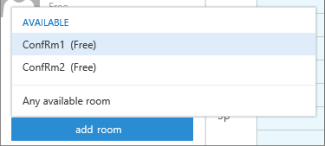
Kun olet valinnut huoneen, se lisätään kalenteriruudukkoon. Voit vaihtaa kokoushuonetta valitsemalla Vaihda huonetta. Jos haluat poistaa kokoushuoneen, napsauta sitä hiiren kakkospainikkeella tai, jos käytät kosketuslaitetta, kosketa sitä pitkään ja valitse sitten Poista.
Kalenterien tarkasteleminen
Kun lisäät osallistujia ja sijainnin, heidän kalenteritietonsa tulevat näkyviin kalenteriruudukkoon.
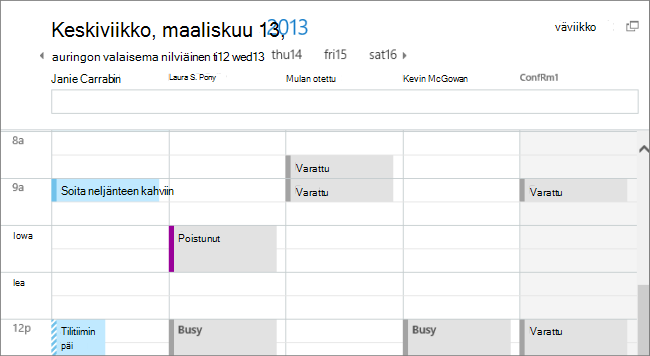
Voit valita päivä- tai viikkonäkymän kalenterin yläreunassa. Jos valitset viikkonäkymän, kalenteriruudukossa näkyy osallistujien kalentereiden yhdistetty näkymä.
Kokouskutsun lähettäminen
Kun lopetat Aikatauluavustajan käyttämisen, tee jokin seuraavista:
- Tallenna muutokset valitsemalla
 .
. - Peruuta valitsemalla Hylkää .
Palaat uuden tapahtuman Tiedot-sivulle, jossa voit tarvittaessa lisätä kokouksen loput tiedot. Kun olet valmis, tee jokin seuraavista:
- Lähetä kutsu tapahtumaan valitsemalla Lähetä .
- Peruuta kaikki muutokset valitsemalla Hylkää .
Kokouspyyntöjen ja tapaamisten luominen, muokkaaminen ja poistaminen Outlookin verkkoversiossa