
Outlookin verkkoversio voit tarkastella useita kalentereita kerrallaan. Kaikki kalenterit voivat olla omiasi tai osa voi olla saman organisaation muiden henkilöiden tai organisaation ulkopuolisten henkilöiden kalentereita. Lisätietoja kalenterin jakamisesta sekä muiden henkilöiden kalenterien lisäämisestä omaan kalenterinäkymään on artikkeleissa Kalenterin jakaminen Outlookin verkkoversiossa.
Huomautus
Kirjaudu sisään Outlookin verkkoversio käyttämällä työpaikan tai oppilaitoksen Microsoft 365 -tiliä.
Huomautus
Jos ohjeet eivät vastaa näkemääsi, käytössäsi saattaa olla Outlookin verkkoversio vanhempi versio. Kokeile Outlookin perinteisen verkkoversion ohjeita.
Kalenterin lisääminen Outlookin verkkoversio
Voit lisätä useita erityyppisiä kalentereita. Lisätietoja on artikkelissa Kalenterin lisääminen Outlook.com Outlookin verkkoversio ja Kalenterin tuominen tai tilaaminen Outlookin verkkoversio.
Kalenteriryhmän luominen Outlookin verkkoversio
Kalenterin siirtymisruudussa näkyy oletusarvoisesti kolme ryhmää: Kalenterit, Muut kalenterit ja Muiden kalenterit. Voit luoda lisää ryhmiä käyttämällä pikavalikkoa.
- Valitse kalenterin siirtymisruudussa
 lisäasetuksia ja valitse sitten Uusi kalenteriryhmä.

- Kirjoita nimi uudelle kalenteriryhmälle ja paina Enter-näppäintä.
Valitselisäasetuksia aiemmin luotu kalenteriryhmä luo uusi kalenteriryhmä tai nimeä ryhmä uudelleen tai poista se.
Huomautus
Voit nimetä uudelleen tai poistaa vain itse luomiasi kalenteriryhmiä. Jos haluat siirtää kalenterin kalenteriryhmien välillä, valitse lisäasetuksia, valitse Siirrä> kohteeseen ja valitse toinen ryhmä.
Useiden kalentereiden hallinta Outlookin verkkoversio
Kalentereiden lisääminen tai poistaminen kalenterinäkymässä
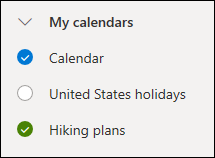
- Voit lisätä kalenterin kalenterinäkymääsi tai poistaa kalenterin siitä valitsemalla kalenterin vieressä olevan valintaruudun kalenterin siirtymisruudussa. Kun poistat valintamerkin kalenterin vierestä, se poistetaan vain näkymästä. Se ei poista kalenteria tililtäsi.
Lisää vaihtoehtoja
- Voit nimetä uudelleen, poistaa, jakaa, päivittää käyttöoikeuksia tai muuttaa omistamiesi kalentereiden väriä ja oikopolkua valitsemalla kalenterin vierestä Lisää asetuksia.
- Jos olet lisännyt kalenterinäkymään kalenterin, joka kuuluu jollekulle muulle, valitse lisäasetuksia , jos haluat näyttää vain kyseisen kalenterin, poistaa sen, muuttaa sen väriä tai siirtää sitä. Jos poistat toisen henkilön kalenterin, se poistetaan vain tililtäsi. sitä ei poisteta.
Usean kalenterin tarkasteleminen kerrallaan Outlookin verkkoversio
- Voit lisätä tiliisi ja tarkastella niin monia kalentereita kuin haluat. Kunkin kalenterin väri kertoo, mitkä kohteet kuuluvat mihinkin kalenteriin.
- Yhdistetyssä näkymässä näet kaikki kalenterit kerralla. Jaetussa näkymässä joudut ehkä vierittämään vaakasuunnassa, jotta näet ne kaikki.
- Voit tarkastella Päivä-, Viikko- tai Työviikko-näkymiä sekä yhdistetyssä että jaetussa näkymässä. Voit ottaa jaetun näkymän käyttöön tai poistaa sen käytöstä kalenterin näkymän vaihtopainikkeella kalenteri-ikkunan yläreunassa.

Valitse, mihin kalenteriin luot uuden tapahtuman Outlookin verkkoversio
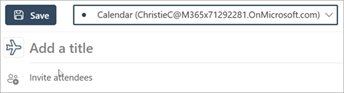
Jos sinulla on useita kalentereita, voit valita, mihin kalenteriin tapahtuma luodaan, valitsemalla sen uuden tapahtumaikkunan avattavasta luettelosta.
Tapaamisten siirtäminen eri kalentereihin Outlookin verkkoversio
Voit siirtää tapaamisen toiseen kalenteriin.
- Napsauta siirrettävää tapahtumaa hiiren kakkospainikkeella ja valitse Muokkaa.
- Valitse tapahtuman kuvauksen alareunassa Lisätietoja.
- Valitse tapahtumaikkunassa kalenterin nimi ja valitse toinen kalenteri avattavasta valikosta.
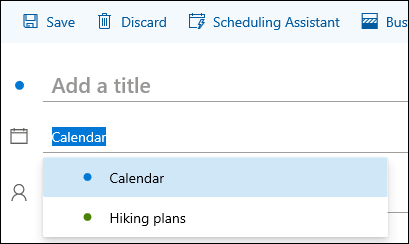
- Valitse Tallenna.
Outlookin perinteisen verkkoversion ohjeet
Kalenterin lisääminen perinteiseen Outlookin verkkoversio
Voit lisätä tilillesi tarvittaessa kalentereita käyttämällä hiiren kakkospainikkeella avattavaa pikavalikkoa. Haluat ehkä luoda erillisen kalenterin projektin seurantaan tai harrastusaikatauluja varten.
Omat kalenterit on hyvä paikka luoda kalenteri, ellet aio luoda useita kalentereita. Jos aiot luoda useita kalentereita, kannattaa luoda kalenteriryhmiä kalenterien järjestämiseksi. Katso kohta Kalenteriryhmän luominen.
Kalenterin luominen Omat kalenterit -näkymässä
Valitse kalenterin siirtymisruudussa
 Omat kalenterit -kohdan vierestä.
Kirjoita Kalenterin nimi -ruutuun nimi, jonka haluat antaa uudelle kalenterille, ja paina sitten Enter-näppäintä.
Vihje
Voit luoda kalenterin Muut kalenterit -kansiossa samalla tavalla kuin Omat kalenterit -kansiossa. Valitse Muut kalenterit -kohdan vierestä, kirjoita uuden kalenterin nimi Calendar nimi -ruutuun ja paina sitten Enter-näppäintä.
Kalenterin lisääminen organisaatiosi hakemistosta
- Siirry kalenterissa työkaluriville ja valitse Lisää kalenteri>hakemistosta.
- Kirjoita Hakemistosta -ruutuun lisättävän kalenterin nimi. Outlookin verkkoversio etsii automaattisesti vastaavat merkinnät organisaation hakemistosta.
- Valitse kalenteri, jonka haluat lisätä, ja valitse sitten Avaa.
Kalenterin lisääminen Internetistä
Lisätietoja kalenterin avaamisesta Internetin kautta saat kohdasta Kalenterin tuominen tai tilaaminen Outlookin verkkoversiossa.
Huomautus
Voit lisätä vain kalentereita yksi kerrallaan. Toista ohjeet jokaisen kalenterin kohdalla, jonka haluat lisätä.
Kalenteriryhmän luominen perinteisessä Outlookin verkkoversio
Kalenterin siirtymisruudussa näkyy oletusarvoisesti kaksi ryhmää: Omat kalenterit ja Muut kalenterit. Voit luoda lisää ryhmiä käyttämällä pikavalikkoa.
Kannattaa selata olemassa olevia ryhmiä ennen kalenteriryhmän luomista, jotta et käytä jo olemassa olevaa ryhmänimeä.
- Jos käytät hiirtä, napsauta kalenterin siirtymisruudussa hiiren kakkospainiketta. Jos käytössäsi on kosketusnäytöllinen laite, kosketa ruutua ja pidä sitä valittuna. Valitse sitten Uusi kalenteriryhmä.
- Kirjoita nimi uudelle ryhmälle ja paina Enter-näppäintä.
Napsauta aiemmin luotua ryhmää hiiren kakkospainikkeella, kun haluat luoda kyseiseen ryhmään uuden kalenterin, avata ryhmään luodun uuden kalenterin, nimetä ryhmän uudelleen tai poistaa ryhmän.
Huomautus
Kalenteria ei voi siirtää ryhmästä toiseen.
Useiden kalentereiden hallinta perinteisessä Outlookin verkkoversio
- Kalenterinäkymä. Voit lisätä tai poistaa kalenterin kalenterinäkymästä valitsemalla
 . Pidä hiiren osoitinta kalenteri-ikkunan yläreunassa olevan kalenterin päällä tai osoita sitä, jolloin käynnistyy tai poistuu käytöstä.
 - Lisää vaihtoehtoja. Voit nimetä uudelleen, poistaa tai jakaa omistamiasi kalentereita, päivittää niiden käyttöoikeuksia tai muuttaa niiden värejä ja somistetta. Valitse kalenteri ja avaa sitten valikko napsauttamalla hiiren kakkospainikkeella (tai koskettamalla sitä pitkään, jos käytät kosketuslaitetta).
- Jos olet lisännyt kalenterinäkymään toisen henkilön kalenterin, voit nimetä kalenterin uudelleen, poistaa sen tai muuttaa sen somisteen napsauttamalla sitä hiiren kakkospainikkeella. Jos poistat toisen henkilön omistaman kalenterin kalenterinäkymästä, sitä ei poisteta kokonaan.
Usean kalenterin tarkasteleminen kerrallaan perinteisessä Outlookin verkkoversio
- Voit lisätä tilillesi niin monta kalenteria kuin haluat, mutta voit tarkastella enintään 10 kalenteria samaan aikaan. Jos käytät Viikko-, Työviikko- tai Kuukausi-näkymää ja olet ottanut käyttöön useita kalentereja, kalenterit yhdistetään samaan näkymään. Kunkin kalenterin merkinnöillä on oma värinsä, minkä perusteella erotat ne toisistaan. Myös vapaiden aikojen taustaväri muuttuu aktiivisen kalenterin värityksen mukaiseksi.
- Jos käytät Päivä-näkymää, voit valita kalenteriikkunan oikeassa yläkulmassa
 tai
tai  , ja voit päättää, miten tarkastelet useita kalentereita.
Yhdistäminen näyttää kaikki avoimet kalenterit pystysuuntaisessa muodossa, ja Jaa näyttää ne vierekkäin.
, ja voit päättää, miten tarkastelet useita kalentereita.
Yhdistäminen näyttää kaikki avoimet kalenterit pystysuuntaisessa muodossa, ja Jaa näyttää ne vierekkäin. - Kun tarkastelet useita kalentereja yhtä aikaa, voit muuttaa aktiivisena näkyvän kalenterin valitsemalla haluamasi kalenterin kalenteri-ikkunan ylälaidasta.
Kohteiden luominen eri kalentereissa perinteisessä Outlookin verkkoversio
Voit lisätä uuden merkinnän omistamaasi aktiiviseen kalenteriin kahdella eri tavalla:
- Osoita päivää kalenterissa, napsauta hiiren kakkospainikkeella, valitse Uusi ja täytä Tiedot-ruutu.
- Valitse Calendar alanuoli
 >Calendar tapahtuma, lisää tapahtuman tiedot ja valitse Tallenna.
Voit siirtää kohteen toiseen kalenteriin. Tee näin:
- Valitse siirrettävä kohde, napsauta sitä hiiren kakkospainikkeella ja valitse Avaa.
- Valitse Lisää vaihtoehtoja>Tallenna kalenteriin, valitse uusi kalenteri avattavasta luettelosta ja valitse sitten Tallenna
 .
.
Huomautus
Kalenterista toiseen siirretty merkintä näkyy edelleen myös kalenterissa, josta se siirrettiin. Alkuperäisessä kalenterissa näkyvä merkintä on korostettu sen kalenterin värillä, johon se siirrettiin. Voit kaksoisnapsauttaa merkintää alkuperäisessä kalenterissa ja muokata sitä tai poistaa sen.