
Huomautus
Tässä artikkelissa luetellut vaiheet päivitetään pian vastaamaan uutta Microsoft Planner, joka on parhaillaan asiakkaiden käytettävissä. Lisätietoja uudesta Plannerista on Planneria koskevissa usein kysytyissä kysymyksissä.
Jos työskentelet Government Cloud Communities- (GCC), GCC High- tai Department of Defense (DoD) -ympäristössä, jatka viittaamista tämän artikkelin ohjeisiin.
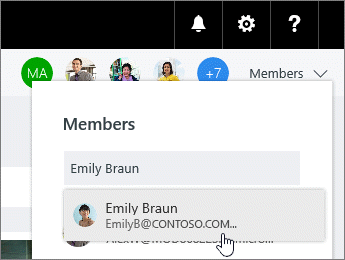
Valitse Plannerissa Jäsenet ja kirjoita sitten lisättävän henkilön nimi. Kukin jäsen saa sähköposti-ilmoituksen siitä, että hänet on lisätty palvelupakettiisi. Lisätietoja Plannerin ilmoituksista
Huomautus
Haluatko lisätä organisaation ulkopuolisia henkilöitä? Katso Vieraskäyttö Microsoft Plannerissa.
Kun olet lisännyt henkilöitä suunnitelmaan, voit määrittää heille tehtäviä.
Haluatko poistaa henkilön?
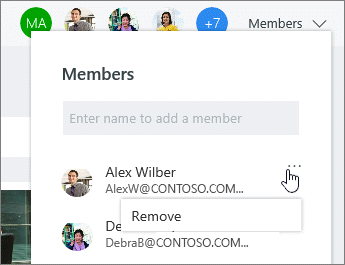
Jos et enää tarvitse henkilöä palvelupakettiin, valitse suunnitelman jäsenten vieressä oleva nuoli, osoita poistettavaa henkilöä, valitse kolme pistettä ja valitse sitten Poista.
Tärkeää
Et voi poistaa suunnitelman ainoaa omistajaa. Sinun on ensin luotava toinen omistaja. Lisätietoja uuden omistajan luomisesta on tämän artikkelin seuraavassa osassa.
Haluatko tehdä joltakusta muusta suunnitelman omistajan?
Suunnitelman luonut henkilö on suunnitelman omistaja. Jokainen Plannerin suunnitelmaan lisättävä henkilö on jäsen. Jos haluat tehdä toisesta henkilöstä omistajan, sinun on muokattava jäsenyyttä Outlookin ryhmistä.
- Etsi Outlookista ryhmä, jolla on sama nimi kuin suunnitelmallasi.
- Valitse ylätunnisteessa Ryhmän asetukset>Muokkaa-ryhmä.
- Valitse Jäsenet-luettelostaMääritä omistaja henkilölle, jonka haluat olevan omistaja.
- Täällä ollessasi voit myös poistaa omistajan tilan, lisätä jäseniä ja poistaa jäseniä.
- Valitse OK.