Huomautus
Tässä artikkelissa luetellut vaiheet päivitetään pian vastaamaan uutta Microsoft Planner, joka on parhaillaan asiakkaiden käytettävissä. Lisätietoja uudesta Plannerista on Planneria koskevissa usein kysytyissä kysymyksissä.
Jos työskentelet Government Cloud Communities- (GCC), GCC High- tai Department of Defense (DoD) -ympäristössä, jatka viittaamista tämän artikkelin ohjeisiin.
Plannerissa voit liittää tiedostoja, valokuvia ja linkkejä suoraan tehtäviin, jolloin suunnitelma on keskitetty paikka, jossa kaikki käyttäjät voivat työskennellä yhdessä.
Jos haluat nähdä luettelon kaikista Tiedostoista tai valokuvista, jotka olet liittänyt Planner-tehtäviin, valitse suunnitelman nimen oikealla puolella olevat kolme pistettä (...) ja valitse sitten Files. Nämä tiedostot tallennetaan SharePoint-tiedostokirjastoon, joka on liitetty suunnitelman Microsoft 365 -ryhmään.
Huomautus
Jos olet juuri luonut suunnitelman, Planner saattaa yhä määrittää suunnitelman SharePoint-tiedostokirjastoa. Jos näyttöön ilmestyy tätä koskeva viesti, odota hetken aikaa ennen tiedostojen liittämistä.
Liitteen lisääminen
Jos haluat liittää tiedoston tai linkin, tuo tehtävän tiedot näkyviin valitsemalla tehtävä, valitse Lisää liite ja valitse sitten Tiedosto, Linkki tai SharePoint.
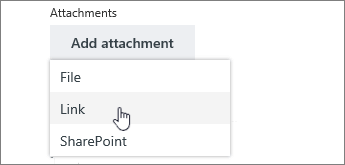
- Tiedosto: Lataa tiedosto paikallisesta tietokoneesta. lataamasi Files tallennetaan suunnitelmaan liittyvään SharePoint-tiedostokirjastoon.
- Linkki: Täytä URL-osoite ja teksti, jonka haluat näkyvän Plannerissa.
- SharePoint: Valitse tiedostot, jotka on jo tallennettu suunnitelmaan liittyvään SharePoint-tiedostokirjastoon.
Kun liität valokuvan ensimmäisen kerran, siitä tulee automaattisesti tehtävän esikatselukuva. Jos haluat käyttää asiakirjaa tehtävän esikatselukuvana , valitse Näytä asiakirjan kortissa . Esikatselukuva näkyy taulussa, ja se tarjoaa nopean tavan tunnistaa tehtävä ja päästä töihin. Haluatko muuttaa tehtävän esikatselukuvaa?

Liitteen käyttäminen
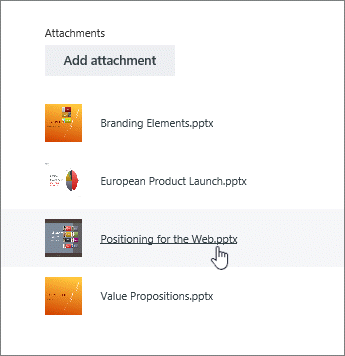
Kun olet liittänyt Office-tiedoston, voit avata sen Microsoft 365:n verkkoversiossa napsauttamalla kortissa näkyvää tiedostolinkkiä.

Reaaliaikaisen yhteismuokkaamisen avulla Microsoft 365:n verkkoversiossa voit tehdä muutoksia samaan aikaan ryhmän jäsenten kanssa huolehtimatta työpaikan menettämisestä! Lue lisätietoja.
Jos haluat käyttää Office-tiedostoa, jota ei käytetä esikatselukuvana, avaa tehtävän tiedot valitsemalla tehtävä ja valitse sitten tarvittavan tiedoston tiedostonimi.