Huomautus
Tässä artikkelissa luetellut vaiheet päivitetään pian vastaamaan uutta Microsoft Planner, joka on parhaillaan asiakkaiden käytettävissä. Lisätietoja uudesta Plannerista on Planneria koskevissa usein kysytyissä kysymyksissä.
Jos työskentelet Government Cloud Communities- (GCC), GCC High- tai Department of Defense (DoD) -ympäristössä, jatka viittaamista tämän artikkelin ohjeisiin.
Tehtävän edistymistietojen jakamiseen ei tarvita monimutkaisia laskutoimenpiteitä. Plannerissa se on yksinkertaista. Tehtävä voi olla:
- Ei aloitettu
-
Käynnissä

-
Valmis

Joskus voit tarvita enemmän kuin pelkät tehtävän edistymistiedot:
- Tarvitsetko tehtäväluettelon edistymisen seurantaa varten? Kokeile tarkistusluettelon käyttämistä tehtävän tietojen seurantaan.
- Etsitkö kokonaiskuvasuunnitelman edistymistä? Kaaviot-näkymässä on suunnitelman kaikkien tehtävien yleinen edistyminen, joten näet, miten asiat etenevät.
Onko tehtävä valmis?
Voit määrittää nopeasti tehtävän tilaksi Valmis osoittamalla tehtävää ja valitsemalla valintamerkin.
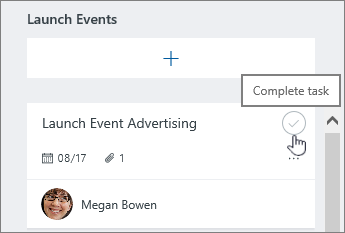
Käytätkö kosketusnäyttöä? Jos et käytä hiirtä, et näe valintaruutua, johon merkitään valmiit tehtävät. Katso sen sijaan muita tapoja edistymisen päivittämiseen.
Vihje
Valmiit tehtävät on siirretty tehtäväluettelon loppuun. Vieritä alas ja valitse Näytä valmiit.
Oletko juuri aloittanut käytön?
Valitse Taulu-kohdassaRyhmitteleedistymisen mukaan>,
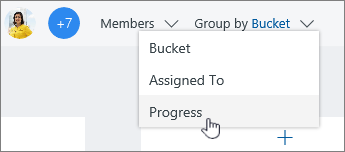
ja päivitä suunnitelma nopeasti nopeasti vetämällä tehtäviä sarakkeiden välillä.
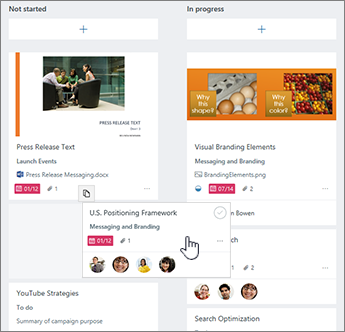
Muut tavat päivittää edistyminen
Jos tehtävä on jo merkitty käynnissä-merkinnällä, voit muuttaa tilaa myös valitsemalla tehtävän Keskeneräinen-symbolin ja valitsemalla toisen tilan.
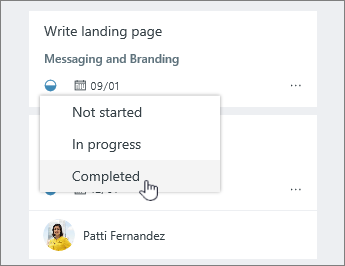
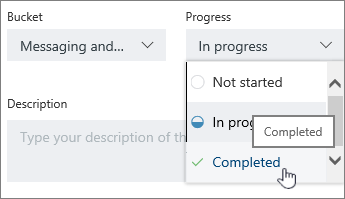
Voit myös päivittää tehtävän edistymistä valitsemalla itse tehtävän ja käyttämällä avattavaa Edistyminen-ruutua .