Voit käyttää liikerata-animaatiotehosteita dian objektien siirtämiseen järjestyksessä, joka kertoo tehokkaan tarinan.
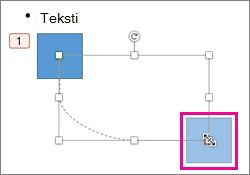
Esimerkiksi oikealla (alla) oleva lentokone osoittaa lentokoneen lähtöpisteen ja kahden lentokoneen välinen pisteviiva osoittaa sen liikeradan animaation toistamisen aikana. Vasemmalla oleva läpinäkyvä kuva osoittaa, mihin lentokone päätyy, kun liikerata-animaatio on suoritettu.
Vihje
Microsoft 365 -tilaajilla on aikaa säästävä vaihtoehto liiketehosteita varten: Muodonvaihto
Liikeradan lisääminen objektiin

Valitse objekti, jonka haluat animoida.
Valitse Animaatiot-välilehdessäLisää animaatio.

Selaa alaspäin kohtaan Liikeradat ja valitse liikerata.

Vihje:Jos valitset Mukautettu polku - vaihtoehdon, piirrät polun, jonka haluat objektin kulkevan.
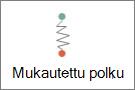
Lopeta mukautetun radan piirtäminen painamalla Esc-näppäintä.
Liikeradan lisäasetukset
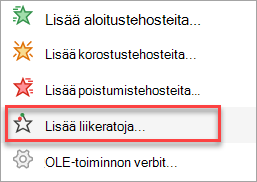
Jos et näe haluamaasi liikerataa, valitse valikoiman alareunassa Lisää liikeratoja....
Valitsemalla animaation näet esikatselun siitä, miten objekti siirtyy diassa.

Kun valitset haluamasi liikeradan, valitse OK.
Jos haluat poistaa liikeradan ja animaation, valitse diassa liikerata (pisteviiva ja nuoli) ja paina sitten Delete-näppäintä.

Liikeratojen muokkaaminen
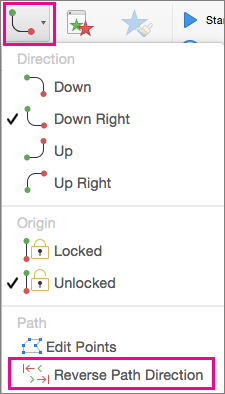
Jos haluat esimerkiksi muuttaa liikeradan suuntaa, muokata liikeradan yksittäisiä kohtia tai lukita liikeradan (jotta muut eivät voi muuttaa animaatiota) tai poistaa animaation lukituksen, valitse Tehosteasetukset.

Jos haluat esikatsella liikerataa, valitse dian objekti ja valitse sitten Animaatioiden>esikatselu.
Vihje
Esikatselu sijaitsee Animaatiot-välilehdessä vasemmassa reunassa olevan Tiedosto-välilehden alapuolella.