
Voit muuttaa kappaleen ensimmäisen rivin riviväliä riippuvan tai negatiivisen sisennyksen luomiseksi tai sisentää koko kappaleen.
Sen mukaan, minkä viivaimen haluat tehdä, käytät valintanauhan Näytä-välilehden viivainta tai Aloitus-välilehdenKappale-ryhmän asetuksia.
Huomautus
Jos haluat järjestelmällisesti säätää kaikkien luettelomerkeillä varustettujen tai numeroitujen luetteloiden sisennystä, katso kohta Luettelomerkeillä varustetun tai numeroidun luettelon sisennyksen muuttaminen.
Jos viivain ei näy esityksen yläreunassa, valitse Viivain-ruutu Näytä-välilehdessä.
Valitse teksti, jota haluat muuttaa, ja tee sitten jokin seuraavista:
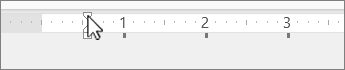
Sisennä vaakasuoralla yläviivaimella ensimmäinen rivi vetämällä Ensimmäisen rivin sisennys -merkki paikkaan, jossa haluat aloittaa tekstin.

Jos haluat suurentaa tai pienentää koko kappaleen vasenta sisennystä, valitse Aloitus-välilehden Kappale-ryhmässä
 Suurenna luettelotasoa tai
  Pienennä luettelotasoa.
Jos haluat luoda riippuvan sisennyksen, jossa kappaleen toisen ja sitä seuraavan rivin sisennys on enemmän kuin ensimmäinen rivi, vedä Riippuva sisennys -merkki siitä kohdasta, josta haluat sisennyksen alkavan.

Jos haluat luoda negatiivisen sisennyksen, jossa teksti ulottuu vasempaan reunukseen, vedä vasen sisennysmerkki kohtaan, josta haluat kappaleen alkavan.
Kappaleen sisennyksen tason muuttaminen
- Valitse teksti, jota haluat muuttaa, ja tee sitten jokin seuraavista:
- Jos haluat suurentaa tai pienentää koko kappaleen vasenta sisennystä, valitse Aloitus-välilehden Kappale-ryhmässäSuurenna luettelotasoa tai Pienennä luettelotasoa.
Ensimmäisen rivin tai riippuvan sisennyksen luominen
Valitse kappale tai kappaleet, jotka haluat sisentää.
Valitse Aloitus-välilehdessä
 Kappale-valintaikkunan avain .
Valitse Sisennys-kohdanEnnen-tekstiruudussa haluamasi mitta, kuten 0,5 tuumaa, napsauttamalla nuolta.
Huomautus
Puolen tuuman mitta on tyypillinen mitta kappaleen sisennykseen.
Napsauta Erikoismuotoilu-ruutua ja valitse joko Ensimmäinen rivi tai Riippuva.
Valitse OK.
Katso myös
Luettelomerkeillä varustetun tai numeroidun luettelon sisennyksen säätäminen