Haluatko luoda riippuvan sisennyksen tai päästä eroon sellaisesta, joka saa sinut hulluksi? Tutustu seuraaviin ohjeisiin.
Riippuvassa sisennyksessä kappaleen toista riviä ja sitä seuraavia rivejä on sisennetty enemmän kuin ensimmäistä riviä.
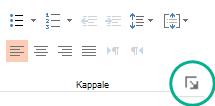
Nopein tapa poistaa riippuva sisennys on valita kappale, valita Aloitusvalintaikkunan> (Kappale-valintaikkunan avain) ja muuttaa sitten Riippuva-painikkeeksi(ei mitään)Kappale-valintaikkunassa .
Riippuvan sisennyksen lisääminen
Korosta kaikki teksti (kappaleen ensimmäistä riviä lukuun ottamatta), jonka haluat sisentää.
Napsauta Aloitus-välilehteä ja napsauta sitten Kappale-valintaikkunan avainta.
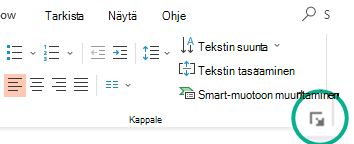
Napsauta Sisennys-kohdanEnnen-tekstiruudussa noin .5"-painikkeeseen osoittavaa nuolta.
Huomautus
Puoli tuumaa on tyypillinen mitta riippuvan kappaleen sisennykseen.
Napsauta Erikoismuotoilu-kohdan vieressä olevaa nuolta ja valitse Riippuva.
Riippuvan sisennyksen poistaminen
Napsauta Aloitus-välilehteä ja napsauta sitten Kappale-valintaikkunan avainta.
Napsauta Sisennys-kohdassaErikoismuotoilu-kohdan vieressä olevaa nuolta ja valitse Ei mitään.
Riippuvan sisennyksen lisääminen numeroimattomaan luetteloon
Jos haluat lisätä riippuvan sisennyksen numeroimattomaan luetteloon (lyhyet rivinvaihdoilla erotetut tekstirivit riviltä riville työntyvän kappaleen sijaan), toimi samalla tavalla kuin lisäät riippuvan sisennyksen.
Korosta kaikki lyhyet tekstirivit (lukuun ottamatta kappaleen ensimmäistä riviä), jotka haluat sisentää.
Napsauta Aloitus-välilehteä ja napsauta sitten Kappale-valintaikkunan avainta.
Napsauta Sisennys-kohdanEnnen-tekstiruudussa noin .5"-painikkeeseen osoittavaa nuolta.
Huomautus
Puoli tuumaa on tyypillinen mitta riippuvan kappaleen sisennykseen.
Napsauta Erikoismuotoilu-kohdan vieressä olevaa nuolta ja valitse Ensimmäinen rivi.