
Voit luoda ja tulostaa Muistiinpanosivuja PowerPoint-diaesityksen ohessa.
Tulostetun muistiinpanosivun toisella puoliskolla näkyy dian pikkukuva ja toisella puoliskolla esittäjän muistiinpanot.
Sivunumeroiden, alatunnisteiden, ylätunnisteiden tai päivämäärän lisääminen muistiinpanosivuille
Valitse Teksti-osan työkalurivin valintanauhan Lisää-välilehdessäYlätunniste & alatunniste. Ylä- ja alatunniste -valintaikkuna avautuu.
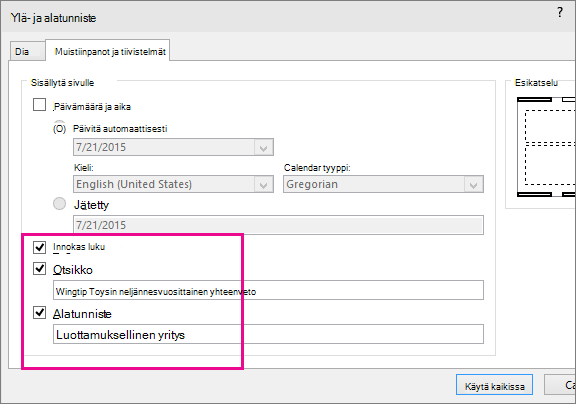
Valitse Ylä- ja alatunniste -valintaikkunassa Muistiinpanot ja tiivistelmät -välilehti.
Valitse niiden kohteiden valintaruudut, jotka haluat sisällyttää tulostetulle Muistiinpanosivulle, ja kirjoita sitten teksti, jonka haluat näkyvän muistiinpanojen kunkin sivun ylä- tai alareunassa.
Huomautus
Sivunumero-kohta on oletusarvoisesti valittuna. Poista valintaruudun valinta, jos et halua sen näkyvän tulostetuilla muistiinpanosivuilla.
Voit lisätä tiedot ja kellonajan käyttämällä muotoiluasetuksia seuraavasti:
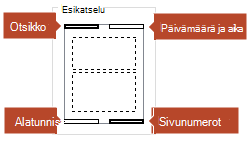
Toiminto Tee näin Lisää päivämäärä ja aika, joka päivittyy joka kerta, kun esitys avataan Valitse Päivitä automaattisesti ja valitse sitten haluamasi päivämäärän tai ajan esitysmuoto. Lisää pysyvä päivämäärä ja aika Valitse Korjattu ja kirjoita sitten haluamasi päivämäärä ja kellonaika. Esikatselukuvasta näet, mitkä kohteet ovat käytössä. Esikatselukuvan kulmiin tulee neljä kapeaa suorakulmiota. Jos suorakulmio on lihavoitu, kyseinen kohde on käytössä tulostetuissa muistiinpanoissa.
Valitse Käytä kaikissa.
Valitse valintanauhan Näytä-välilehdessä Muistiinpanosivu, niin näet muutostesi vaikutuksen.
Tiedostonimet ja tiedostopolut
PowerPoint ei tue tiedostonimen tai polun nimen automaattista lisäämistä. Noudata sen sijaan yllä olevia ohjeita ja kirjoita tiedosto tai polku määritettyyn tekstiruutuun.
Logon tai muun kuvan lisääminen muistiinpanoihin
Jos haluat lisätä kuvan muistiinpanosivuille, muokkaa muistiinpanojen perustyyliä:
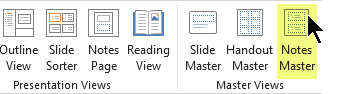
Valitse työkalurivin valintanauhassa Näytä-välilehti ja valitse sitten Muistiinpanojen perustyyli.
Valitse valintanauhan Lisää-välilehdessä Lisää ja valitse sitten Kuvat.
Etsi haluamasi kuva, valitse se ja valitse sitten Lisää.
Vedä kuva haluamaasi sijaintiin ja muuta sen kokoa tarvittaessa.
Jos haluat lisää muotoiluasetuksia, valitse Kuvan muotoilu - välilehti.
Ylä- ja alatunnistetietojen poistaminen muistiinpanoista
- Valitse mikä tahansa dia.
- Valitse Lisää>ylätunniste &
 .
. - Valitse Ylä- ja alatunniste -valintaikkunassa Muistiinpanot ja tiivistelmät -välilehti.
- Poista niiden asetusten valintaruudut, jotka haluat poistaa ylä- tai alatunnisteesta.
- Valitse Käytä kaikissa.
- Valitse valintanauhan Näytä-välilehdessä Muistiinpanosivu, niin näet muutostesi vaikutuksen.
Nämä muutokset eivät vaikuta diojen ylä- tai alatunnisteisiin– vain tulostettuihin Muistiinpanosivuihin.