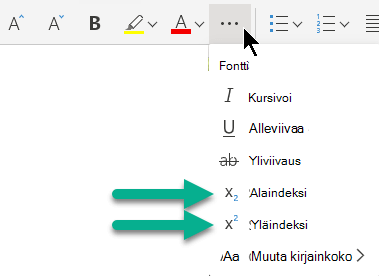
Voit määrittää tekstimerkin hieman normaalin perusaikataulun yläpuolelle (yläindeksi) tai sen alapuolelle (alaindeksiin):

Esimerkki: Kun lisäät esitykseen tavaramerkin, tekijänoikeusmerkin tai muun symbolin, haluat ehkä symbolin näkyvän hieman tekstin muun osan yläpuolella. Jos luot alaviitettä, haluat ehkä tehdä tämän myös numerolla.
Pikanäppäimet: Ylä- tai alaindeksin käyttäminen
Voit käyttää pikanäppäimiä, jos haluat kirjoittaa tekstiä hieman tavallisen tekstin yläpuolelle (yläindeksi) tai alapuolelle (alaindeksi).
- Valitse muotottava merkki.
- Paina yläindeksiä varten Ctrl-, Vaihto- ja Plusmerkki (+) samanaikaisesti.
Paina alaindeksissä Ctrl-näppäintä ja yhtäläisyysmerkkiä (=) samanaikaisesti.
Voit myös muotoilla tekstin ylä- tai alaindeksiksi valitsemalla fontti-valintaikkunassa vaihtoehdot seuraavassa toimenpiteessä kuvatulla tavalla.
Ala- tai yläindeksin muotoilun käyttäminen tekstiin
- Valitse merkki, jonka haluat muotoilla ylä- tai alaindeksiksi.
- Valitse Aloitus-välilehdenFontti-ryhmästäFontti-valintaikkunan avain.

- Valitse Fontti-välilehden Tehosteet-kohdassa Yläindeksi- tai Alaindeksi-valintaruutu.
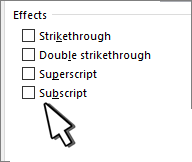
Vihje
Voit muuttaa tekstin ala- tai yläindeksiksi muuttamatta fontin kokoa. Määritä yläindeksiä varten suurempi prosenttimäärä Siirtymä-ruutuun. Määritä alaindeksiä varten pienempi prosenttimäärä Siirtymä-ruutuun.
Ylä- tai alaindeksimuotoilun kumoaminen
Voit kumota ylä- tai alaindeksimuotoilun valitsemalla tekstin ja painamalla näppäinyhdistelmää Ctrl+välilyöntinäppäin.
Symbolin lisääminen ala- tai yläindeksiin
- Valitse diassa kohta, johon haluat lisätä symbolin.
- Valitse Lisää-välilehdessäSymboli.

- Valitse Symboli-ruudun avattavasta Fontti-luettelosta (normaali teksti), jos se ei ole jo valittuna.
- Valitse Merkki-ruudun avattavassa Osajoukko-luettelossa Ylä- ja alaindeksit.
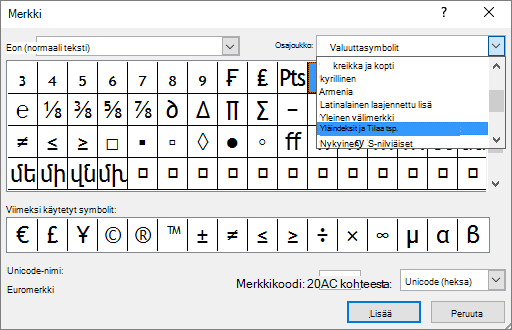
- Valitse Symboli-ruudussa haluamasi symboli, paina Lisää ja valitse sitten Sulje.