
Käytössä olevan PowerPoint-version mukaan voit lisätä upotetun videon (oletustoiminnon) tai linkin tietokoneeseen tallennettuun videotiedostoon .
- Upotetun videon lisääminen on kätevää, mutta kasvattaa esityksen kokoa.
- Linkitetty video pitää esitystiedoston pienempänä, mutta linkit voivat katketa. Suosittelemme tallentamaan esitykset ja linkitetyt videot samaan kansioon.

Tuetut videomuodot
Suosittelemme, että käytät .mp4 tiedostoja, jotka on koodattu H.264-videon (a.k.a. MPEG-4 AVC) ja AAC-äänen kanssa.
Lisätietoja on artikkelissa PowerPointin tukemat video- ja äänitiedostot.
Tietokoneeseen tallennetun videon upottaminen
- Napsauta normaalinäkymässä diaa, johon haluat lisätä videon.
- Napsauta Lisää-välilehdenVideo-kohdan alla olevaa nuolta ja valitse sitten Tämä laite (tai Video tietokoneessa).
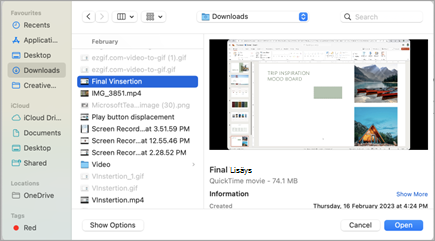
- Valitse Lisää video -ruudussa lisättävä video ja valitse sitten Lisää.
Linkittäminen tietokoneeseen tallennettuun videoon
Jotta linkit eivät katkea, suosittelemme, että kopioit videon samaan kansioon esityksen kanssa ja linkität sen sitten sinne.
Napsauta Normaali-näkymässä diaa, johon haluat lisätä videon linkin.
Napsauta Lisää-välilehdenVideo-kohdan alla olevaa nuolta ja valitse sitten Tämä laite (tai Video tietokoneessa).
Valitse Lisää video -ruudusta tiedosto, johon haluat linkin viittaavan, napsauta Lisää-painikkeen vieressä olevaa alanuolta ja valitse sitten Linkitä tiedostoon.

PowerPointin uudemmat versiot tukevat useiden ääniraitoja sisältävän videon toistoa. Ne tukevat myös videoihin upotettuja tekstityksiä. Lisätietoja on artikkelissa Helposti sisäistettävien PowerPoint esitysten luominen.
Selvitä, mihin linkitetty video on tallennettu
Jos diassa on jo video ja haluat tietää, mihin se on tallennettu, siirry kohtaan Tiedoston>tiedot. Kohdassa Optio mediatiedostojen yhteensopivuus on tietoja kaikista esityksen mediatiedostoista. Siellä kerrotaan, onko ne linkitetty vai upotettu tiedostoon. Jos linkitettyjä videoita on, PowerPointissa on Näytä linkit - hyperlinkki. Napsauta sitä avataksesi valintaikkunan, joka näyttää linkitettyjen tiedostojen tallennussijainnin.
YouTube-video
Jos haluat lisätä YouTube-videon, siirry kohtaan YouTube-videon lisääminen tai linkittäminen.
Videon esikatseleminen
Kun video on valittuna diassa, videon alapuolella näkyy työkalurivi, jossa on toista/tauko-painike, edistymispalkki, asteittaisen eteen-/taaksepäin siirron painikkeet, ajastin ja äänenvoimakkuuden säädin. Esikatsele videota napsauttamalla työkalurivin vasemmalla puolella olevaa Toista-painiketta.

Videon toistaminen automaattisesti tai napsautettaessa
Oletusarvoisesti diaesityksen video toistetaan napsautusjärjestyksen osana. Se tarkoittaa, että kun napsautat mitä tahansa dian kohtaa siirtyäksesi seuraavaan vaiheeseen (tai painat välinäppäintä, oikeaa nuolta tai muuta seuraavaan vaiheeseen siirtävää näppäintä), video toistetaan. Tämä käynnistysvaihtoehto on nimeltään Napsautusjärjestyksessä.
Halutessasi voit määrittää, että video käynnistyy automaattisesti, kun se tulee näyttöön, tai että se toistetaan napsautettaessa:
Valitse videokehys.
Avaa valintanauhan Toisto-välilehdessäaloitusluettelo ja valitse haluamasi vaihtoehto:
Vaihtoehto Kuvaus Napsautusjärjestyksessä Tämä on oletusasetus edellä olevien ohjeiden mukaisesti. Kun napsautat mitä tahansa dian kohtaa siirtyäksesi seuraavaan vaiheeseen, video toistetaan. Automaattisesti Video käynnistyy automaattisesti.
(Jos ennen videota on animaatiokohtia, animaatiokohdat toistetaan ensin, minkä jälkeen videon toistaminen alkaa automaattisesti. Jos diassa ei ole animaatiokohtia ennen videota, videon toistaminen alkaa heti.)Napsautettaessa Video käynnistyy vasta, kun sitä on napsautettu.
Lisätietoja videon toistoasetuksista diaesityksessä on kohdassa Videon toistoasetusten määrittäminen.


Haluatko lisätä verkossa olevan videon?
Siirry kohtaan YouTube-videon lisääminen.