
Kun haluat luoda dynaamisen linkin asiakirjan sisällön ja PowerPoint-esityksen sisällön välille, lisää sisältö objektina. Toisin kuin silloin, kun liität sisältöä (esimerkiksi painamalla näppäinyhdistelmää Ctrl+V), kun lisäät sen linkitettynä tai upotettuna objektina, voit silti käsitellä sisältöä alkuperäisessä ohjelmassa, jossa se luotiin.
Jos lisäät dian asiakirjaan PowerPoint-objektina, Word suorittaa PowerPointin, kun kaksoisnapsautat diaa, ja voit käsitellä diaa PowerPoint-komentojen avulla.
Kun lisäät koko PowerPoint-esityksen objektina, asiakirja näyttää vain yhden dian. Jos haluat näyttää eri dioja, kaksoisnapsauta PowerPoint-objektia ja suorita sitten diaesitys painamalla Enter-näppäintä.
Linkitetyn tai upotetun objektin lisääminen
Voit linkittää tai upottaa yhden tai useamman dian tai upottaa koko esityksen. Kun upotat PowerPoint-esityksen objektin asiakirjassa, Word käynnistää PowerPoint-diaesityksen, kun kaksoisnapsautat esityksen objektia asiakirjassa. Et voi muokata esitystä asiakirjassa. Esityksen objekti voidaan vain upottaa, ei linkittää.
Avaa sekä Word-asiakirja että PowerPoint-esitys, jonka sisältämistä dioista haluat luoda linkitetyn tai upotetun objektin.
Siirry PowerPointiin ja valitse sitten koko esitys tai haluamasi diat.
Huomautus
Voit valita diat Dialajittelu-näkymässä napsauttamalla haluamaasi diaa. Jos haluat valita dia-alueen, pidä Vaihto-näppäintä painettuna samalla, kun napsautat alueen ensimmäistä ja viimeistä diaa. Jos haluat valita useita dioja, jotka eivät ole vierekkäin, pidä Ctrl-näppäintä painettuna ja napsauta haluamiasi dioja.
Paina Ctrl+C.
Siirry Word-asiakirjaan ja napsauta kohtaa, johon haluat sijoittaa tiedot.
Napsauta Aloitus-välilehden Leikepöytä-ryhmän Liitä-kohdan alla olevaa nuolta ja napsauta sitten Liitä määräten.
Valitse Muodossa-luettelosta Microsoft PowerPoint -esityksen objekti tai Microsoft PowerPoint -dian objekti.
Valitse Liitä, kun haluat lisätä upotetun objektin, tai valitse Liitä linkki, kun haluat lisätä linkin objektiin, ja napsauta sitten OK.
Vaihtoehtoisesti voit lisätä linkin objektiin seuraavasti.
- Napsauta Lisää-välilehden Teksti-ryhmässä Objekti-kohdan viereistä nuolta ja valitse sitten Objekti.
- Napsauta Luo tiedostosta -välilehteä ja siirry esityksen sijaintiin.
- Valitse Linkitä tiedostoon tai Näytä kuvakkeena, ja napsauta sitten OK.
Linkitettyjen objektien päivittäminen
Oletusarvon mukaan linkitetyt objektit päivitetään automaattisesti. Tämä tarkoittaa, että Word päivittää linkitetyt tiedot aina, kun Word-tiedosto avataan tai kun PowerPoint-lähdetiedostoa muutetaan samalla kun Word-tiedosto on avattuna. Voit kuitenkin muuttaa yksittäisten linkitettyjen objektien asetuksia niin, että linkitettyä objektia ei päivitetä tai se päivitetään vain, kun asiakirjan lukija päivittää sen manuaalisesti.
Voit myös estää Wordia päivittämästä automaattisesti kaikki asiakirjan linkit, jotka avaat. Voit tehdä tämän suojaustoimenpiteenä, jos haluat estää asiakirjojen päivittymisen tiedoissa, jotka saattavat olla peräisin ei-luotettavista lähteistä.
Tärkeää
Kun avaat linkitettyjä objekteja sisältävän asiakirjan, Word kehottaa päivittämään asiakirjaan linkitettyjen tiedostojen tiedot. Jos epäilet, että linkitetyt tiedostot saattavat olla ei-luotettavasta lähteestä, napsauta tässä viestissä EI.
Lisäksi voit katkaista linkitetyn objektin ja sen powerpoint-lähdetiedoston välisen yhteyden pysyvästi. Kun yhteys on katkennut, et voi enää muokata objektia asiakirjassa. siitä tulee kuva PowerPoint-sisällöstä.
Linkitetyn objektin manuaalinen päivittäminen
- Napsauta linkitettyä objektia hiiren kakkospainikkeella ja valitse Päivitä linkki.
- Voit myös napsauttaa linkitettyä objektia hiiren kakkospainikkeella, valita Linkitetty diaobjekti tai Linkitetty esitysobjekti ja valita sitten Linkit.
- Napsauta linkkiä, jonka haluat päivittää manuaalisesti. Napsauta sitten Valitun linkin päivitysmenetelmä -kohdassa Manuaalinen päivitys.
Linkitetyn objektin päivittämisen estäminen
- Napsauta linkitettyä objektia hiiren kakkospainikkeella ja valitse Linkitetytobjektilinkit>.
- Voit myös napsauttaa linkitettyä objektia hiiren kakkospainikkeella, valita Linkitetty diaobjekti tai Linkitetty esitysobjekti ja valita sitten Linkit.
- Napsauta linkkiä, jonka päivittämisen haluat estää. Valitse sitten Valitun linkin päivitysmenetelmä -kohdan Lukittu-valintaruutu.
Huomautus
Voit poistaa linkin lukituksen poistamalla valinnan Lukittu-valintaruudusta.
Sen estäminen, ettei Word päivitä automaattisesti kaikkien asiakirjojen linkkejä
- Valitse Tiedosto-välilehdestä Asetukset.
- Valitse Lisäasetukset ja vieritä sitten alas kohtaan Yleiset.
- Poista Päivitä automaattiset linkit avattaessa -valintaruudun valinta.
Linkitetyn objektin ja sen lähteen välisen yhteyden katkaiseminen
- Napsauta linkitettyä objektia hiiren kakkospainikkeella ja valitse Linkitetytobjektilinkit>.
- Voit myös napsauttaa linkitettyä objektia hiiren kakkospainikkeella, valita Linkitetty diaobjekti tai Linkitetty esitysobjekti ja valita sitten Linkit.
- Napsauta katkaistavaa linkkiä ja napsauta sitten Katkaise linkki.
Linkitettyjen tai upotettujen objektien muuttaminen
- Napsauta linkitettyä objektia hiiren kakkospainikkeella ja valitse Linkitetty objekti.
- Voit myös napsauttaa linkitettyä objektia hiiren kakkospainikkeella ja valita sitten Linkitetty diaobjekti tai Linkitetty esitysobjekti.
- Valitse Muokkaa linkkiä tai Avaa linkki sen mukaan, onko objekti upotettu vai linkitetty, ja tee sitten haluamasi muutokset.
Jos objekti on upotettu, muutokset tehdään vain asiakirjassa olevaan kopioon. Jos objekti on linkitetty, muutokset tehdään lähdetiedostoon.
Linkitettyjen objektien ja upotettujen objektien erot
Tärkein ero linkittämisen ja upottamisen välillä on siinä, minne tiedot tallennetaan ja miten ne päivitetään kohdetiedostoon lisäämisen jälkeen.
Voit sijoittaa asiakirjaan joko objektin linkin tai objektin kopion. Voit lisätä sisältöä tällä tavoin mistä tahansa ohjelmasta, joka tukee objektien linkittämis- ja upottamistekniikkaa (objektien linkittäminen ja upottaminen eli OLE).
Kuukausiraportti saattaa esimerkiksi sisältää PowerPoint-diassa erikseen ylläpidettäviä tietoja. Jos linkität raportin diaan, raportin tietoja voidaan päivittää aina, kun lähdetiedosto päivitetään. Jos upotat dian raporttiin, tiedoista on raportissa muuttumaton kopio.
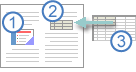
1. Upotettu objekti
Kaksi. Linkitetty objekti
Kolme. Lähdetiedosto
Kun objekti on linkitetty, tiedot voidaan päivittää, jos lähdetiedostoa muutetaan. Linkitetyt tiedot tallennetaan lähdetiedostoon. Word-tiedosto tai kohdetiedosto tallentaa vain lähdetiedoston sijainnin ja näyttää esityksen linkitetyistä tiedoista. Jos tiedostokoolla on merkitystä, käytä linkitettyjä objekteja.
Linkittäminen on hyödyllistä myös silloin, kun haluat liittää erikseen ylläpidettäviä tietoja, kuten eri osaston keräämiä tietoja, ja kun Word-asiakirjan sisältämien tietojen on oltava ajan tasalla.
Kun upotat PowerPoint-objektin, Word-tiedoston tiedot eivät muutu, jos muokkaat PowerPoint-lähdetiedostoa. Upotetuista objekteista tulee Word-tiedoston osa, eivätkä ne lisäämisen jälkeen kuulu enää lähdetiedostoon.
Tiedot sisältyvät kokonaisuudessaan yhteen Word-asiakirjaan, joten upottamisesta on hyötyä, kun et halua tietojen heijastavan lähdetiedoston muutoksia tai kun et halua vaivata asiakirjan vastaanottajia linkitettyjen tietojen päivittämisellä.