Voit lisätä taulukon diaan luomalla sen suoraan PowerPointissa. Voit myös kopioida ja liittää taulukon Word tai Excelistä.
Aiemmin luotua dian tekstiä ei voi muuntaa taulukoksi. Lisää tyhjä taulukko ja lisää siihen tekstiä.
53 sekuntia
Avaa osio valitsemalla sen otsikko alla ja lue ohjeet.
Taulukon luominen ja muotoileminen PowerPointissa
Valitse dia, johon haluat lisätä taulukon.
Valitse Lisää-välilehdessä Taulukko.

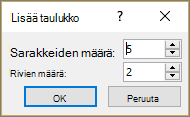
Tee Lisää taulukko -valintaikkunassa jompikumpi seuraavista:
- Valitse rivien ja sarakkeiden määrä hiirellä.
- Valitse Lisää taulukko ja kirjoita Sarakkeiden määrä- ja Rivien määrä -kohtiin määrää vastaavat numerot.
Voit lisätä tekstiä taulukon soluihin napsauttamalla solua ja kirjoittamalla sitten tekstin. Kun olet kirjoittanut tekstin, napsauta taulukon ulkopuolella olevaa kohtaa.
Vihje
- Voit helposti lisätä uuden rivin taulukon loppuun napsauttamalla viimeisen rivin viimeistä solua ja painamalla sitten SARKAIN-näppäintä.
- Jos haluat lisätä rivejä tai sarakkeita, napsauta solua hiiren kakkospainikkeella, valitse pikavalikoimasta Lisää ja valitse, mihin haluat lisätä rivin tai sarakkeen.
- Kun haluat poistaa rivejä tai sarakkeita, napsauta solua hiiren kakkospainikkeella, valitse pikavalikoimassa Poista ja valitse poistettava sisältö.
Taulukon kopioiminen ja liittäminen Wordista
- Napsauta Word taulukkoa, jonka haluat kopioida, ja valitse sitten Asettelu>Valitse>taulukko.
- Valitse Aloitus-välilehden Leikepöytä-ryhmässä Kopioi.
- Valitse PowerPoint-esityksen dia, johon haluat kopioida taulukon. Valitse sitten Aloitussivu-välilehden Leikepöytä-ryhmässä Liitä.
Vihje
Voit myös kopioida ja liittää taulukon PowerPoint-esityksestä Excel-työkirjaan tai Word-asiakirjaan.
Soluryhmän kopioiminen Excelistä
- Jos haluat kopioida soluryhmän Excel-laskentataulukosta, napsauta kopioitavan ryhmän vasemmassa yläkulmassa olevaa solua ja valitse sitten haluamasi rivit ja sarakkeet vetämällä.
- Valitse Aloitus-välilehden Leikepöytä-ryhmässä Kopioi.
- Valitse PowerPoint-esityksen dia, johon haluat kopioida soluryhmän. Valitse sitten Aloitussivu-välilehden Leikepöytä-ryhmässä Liitä.
Vihje
Voit myös kopioida ja liittää taulukon PowerPoint-esityksestä Excel-työkirjaan tai Word-asiakirjaan.
Excel-laskentataulukon lisääminen PowerPointissa
Kun lisäät Esitykseen Excel-laskentataulukon, siitä tulee UPOTETTU OLE-objekti. Jos muutat esityksen teemaa (värejä, fontteja ja tehosteita), teema ei päivitä Excelistä lisäämääsi laskentataulukkoa. Et voi myöskään muokata taulukkoa PowerPointin toiminnoilla.
Valitse dia, johon haluat lisätä Excel-laskentataulukon.
Valitse Lisää>taulukko ja valitse sitten Excel-laskentataulukko.
Voit lisätä tekstiä taulukon soluun napsauttamalla solua ja kirjoittamalla sitten tekstin.
Kun olet kirjoittanut tekstin, napsauta taulukon ulkopuolella olevaa kohtaa.Vihje
Jos haluat muokata Excel-laskentataulukkoa, kun olet poistanut sen valinnan, kaksoisnapsauta taulukkoa.
Kun taulukko on lisätty esitykseen, voit tehdä taulukkoon muotoilu-, tyyli- ja muita muutoksia PowerPointin taulukkotyökaluilla. Lisätietoja PowerPoint-esitykseen lisättyjen muokkausten muokkaamisesta on artikkelissa Taulukon ulkoasun muuttaminen.