PowerPoint-diat määritetään automaattisesti vaakasuuntaisessa asettelussa  , mutta voit muuttaa dian suunnaksi pystysuuntaisen (pystysuuntaisen)
Valitse Rakenne-välilehti:
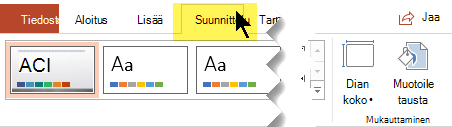
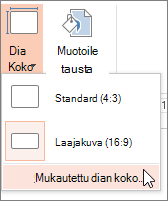
Valitse lopussa Dian koko ja valitse sitten Mukautettu dian koko.
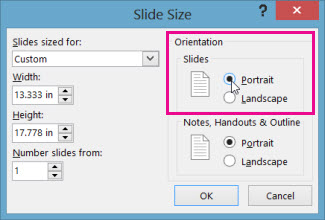
Valitse Dian koko ‑valintaikkunassa Pysty ja valitse sitten OK.
Voit hyödyntää käytettävissä olevan tilan täydellisesti valitsemalla seuraavassa valintaikkunassa Suurenna. Vaihtoehtoisesti voit valita Varmista sovitus ja siten varmistaa, että sisältö mahtuu pystysuuntaiselle sivulle.
Valitse Rakenne-välilehdessäDian koko.
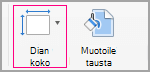
Valitse Sivun asetukset.
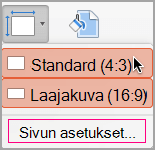
Valitse Sivun asetukset -valintaikkunan Suunta-kohdassa haluamasi suunta:
Pysty: 
Vaaka: 
Näytöllä näkyvillä dioilla on erilaiset suunta-asetukset kuin tulostetuilla muistiinpanoilla, tiivistelmillä ja jäsennyksillä.
Valitse työkalurivin valintanauhan Rakenne-välilehti ja valitse sitten oikeassa reunassa Dian koko.
Valitse näkyviin tulevassa Dian koko -valikossa Mukautettu dian koko.
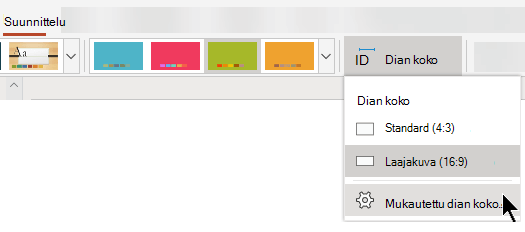
Esiin avautuu Dian koko -valintaikkuna.
Valitse Dian koko -valintaikkunassa Pysty ja valitse sitten OK.
Kun PowerPointin verkkoversio ei voi skaalata sisältöä automaattisesti, se kysyy kahta vaihtoehtoa:
-
Suurenna: Valitse tämä vaihtoehto, jos haluat suurentaa dian sisältöä skaalatessa suuremmaksi. Jos valitset tämän vaihtoehdon, sisältö ei välttämättä mahdu dian sisälle.
-
Varmista sovitus: Valitse tämä vaihtoehto, jos haluat pienentää dian sisältöä skaalatessa pienemmäksi. Tämä saattaa pienentää sisällön ulkoasua, mutta näet dian kaiken sisällön.
Katso myös
Pysty- ja vaakasuuntaisuuden käyttäminen samassa esityksessä
Diojen koon muuttaminen
Tekstiruudun, muodon, WordArt-objektin tai kuvan kiertäminen
