
PowerPointissa tekstiruudut ja useimmat muodot voivat sisältää tekstiä. Teksti voidaan sijoittaa vaaka- tai pystysuunnassa, ja se voi näkyä yhdellä rivillä tai rivittää useille viivoille.
Video: Opi järjestämään muodon tai tekstiruudun teksti. Voit kääntää tekstiä tai kiertää tekstiä ja tasata sen pysty- ja vaakasuunnassa:
Muodon tai tekstiruudun tekstin suunnan määrittäminen
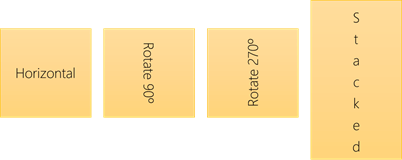 Voit muuttaa muodon tai tekstiruudun tekstin lukusuuntaa. Voit siis kääntää tekstiä 90 tai 270 astetta niin, että se näkyy sivuttain.
- Napsauta muodon tai tekstiruudun reunaa hiiren kakkospainikkeella.
- Valitse pikavalikosta Muotoile muotoa.
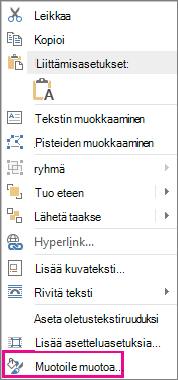
- Valitse Muotoile muotoa -ruudussa Koko/asettelu &
 .
. - Valitse Tekstiruutu-kohdassa haluamasi vaihtoehto Tekstin suunta - luettelosta.
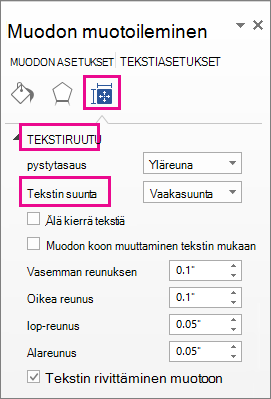
Pinottu-vaihtoehto on käytettävissä PowerPointissa ja Excelissä, mutta ei Word.
Sivun alkuun
Muodon tai tekstiruudun tekstin kiertäminen (peilikuva)
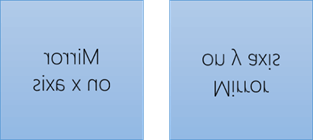
Lisää tekstiruutu tai muoto asiakirjaan ja kirjoita ja muotoile tekstiä.
Napsauta ruutua tai muotoa hiiren kakkospainikkeella ja valitse Muotoile muotoa.
Valitse Muotoile muotoa - ruudun Muodon asetukset -kohdassa Tehosteet.
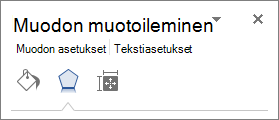
Kirjoita Kolmiulotteinen kierto -kohdan X-kierto - tai Y-kierto -ruutuun
180.(Valinnainen) Jos tekstiruutu täyttyy värillä, voit poistaa värin Muotoile muotoa -ruudussa. Valitse Muodon asetukset - kohdassa Täyttö & Viiva-välilehti
 , laajenna Täyttö ja valitse Ei täyttöä .
(Valinnainen) Voit poistaa tekstiruudun ääriviivan napsauttamalla tekstiruutua hiiren kakkospainikkeella, valitsemalla näkyviin tulevassa pikavalikoimassa Jäsennys ja valitsemalla Ei ääriviivaa .
Lisää paikannusasetuksia
Avaa osio valitsemalla sen otsikko alla ja lue ohjeet.
Tekstin sijoittaminen vaakasuunnassa muodossa tai tekstiruudussa
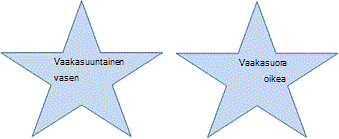
Voit muuttaa yksittäisen kappaleen tai viivan vaakasuoraa tasausta seuraavasti:
- Napsauta muokattavaa kappaletta tai tekstiriviä.
- Valitse Aloitus-välilehdessä (tai Outlookin Viesti-välilehdessä ) haluamasi vaakatasausasetus.
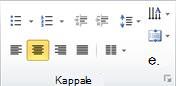 Voit muuttaa muodon tai tekstiruudun koko tekstin vaakasuoraa tasausta seuraavasti:
- Valitse muoto tai tekstiruutu napsauttamalla sen reunaa.
- Valitse Aloitus-välilehdessä (tai Outlookin Viesti-välilehdessä ) haluamasi vaakatasausasetus.
Sivun alkuun
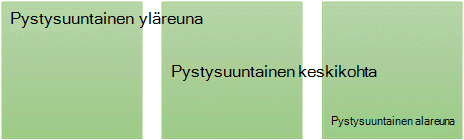
Tekstin sijoittaminen pystysuunnassa muodossa tai tekstiruudussa
- Napsauta hiiren kakkospainikkeella muodon tai tekstiruudun reunaa.
- Valitse pikavalikosta Muotoile muotoa .
- Valitse Muotoile muotoa -ruudussa Koko/asettelu & .
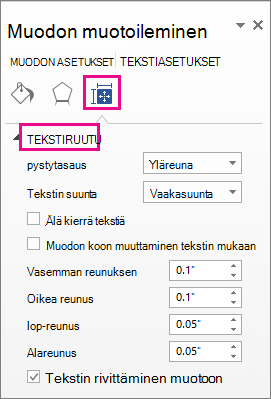
- Valitse haluamasi asetus Pystytasaus-luettelosta .
Sivun alkuun
Muodon tai tekstiruudun tekstin rivittäminen
Kun teksti rivittyy , se jatkuu automaattisesti uudella rivillä, kun se saavuttaa muodon tai tekstiruudun oikean reunan.
- Napsauta hiiren kakkospainikkeella rivitettävän tekstin sisältävän muodon tai tekstiruudun reunaa.
- Valitse pikavalikosta Muotoile muotoa .
- Valitse Muotoile muotoa -ruudussa Koko/asettelu & ja valitse sitten Rivitä teksti muotoon .
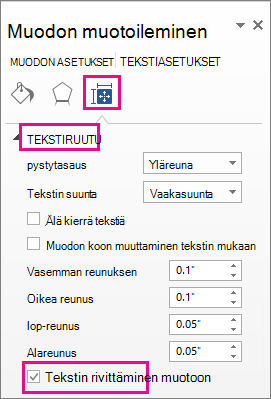
Sivun alkuun
Tekstin ja muodon tai tekstiruudun reunan reunusten muuttaminen
Reunus on tekstin ja ulomman reunan välinen etäisyys sulkevan muodon tai tekstiruudun välillä.
Napsauta hiiren kakkospainikkeella muodon tai tekstiruudun reunaa.
Valitse pikavalikosta Muotoile muotoa .
Valitse Muotoile muotoa -ruudussa Koko/asettelu &
.
Määritä mitta tuumina tai millimetreinä (mm) seuraavia reunuksia varten:
Marginaali Kuvaus Vasen reunus Etäisyys muodon vasemman reunan ja vasemmanpuoleisimmasta tekstistä Oikea reunus muodon oikean reunan ja oikeanpuoleisimmaisen tekstin välinen etäisyys Yläreunus etäisyys muodon yläreunan ja ylimmän tekstin välillä Alareunus etäisyys muodon alareunan ja alimman tekstin välillä
Sivun alkuun
Muodon koon muuttaminen tekstin mukaan
Voit automaattisesti suurentaa muodon tai tekstiruudun kokoa pystysuunnassa niin, että teksti mahtuu sen sisälle.
- Napsauta hiiren kakkospainikkeella muodon tai tekstiruudun reunaa.
- Valitse pikavalikossa Muotoile muotoa.
- Valitse Muotoile muotoa -ruudussa Asettelu & Ominaisuuksien , valitse Tekstiruutu ja valitse sitten Muuta muodon kokoa tekstin mukaan .
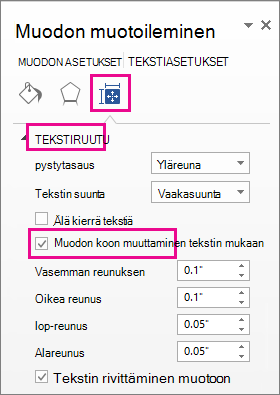
Vihje
Voit pienentää tekstin kokoa, jotta se mahtuu muotoon tai tekstiruutuun, valitsemalla Pienennä tekstiä ylivuototilassa .
Sivun alkuun