
Voit luoda kaavion PowerPointissa tai Excelissä. Jos kaavioon lisättäviä tietoja on paljon, voit ensin luoda kaavion Excelissä ja kopioida sen sitten esitykseesi. Tämä on paras tapa myös siinä tapauksessa, että käyttämäsi tiedot vaihtuvat säännöllisesti ja haluat kaavioihin aina uusimmat tulokset. Kun kopioit ja liität kaavion, säilytä siinä linkki alkuperäiseen Excel-tiedostoon.
Kokeile itse!
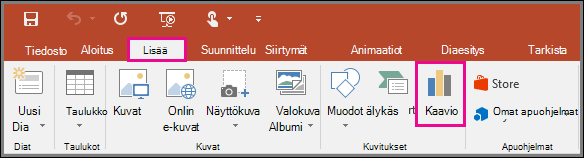
Jos haluat luoda yksinkertaisen kaavion alusta alkaen PowerPointissa, valitse Lisää>kaavio ja valitse haluamasi kaavio.
Valitse Lisää>kaavio.
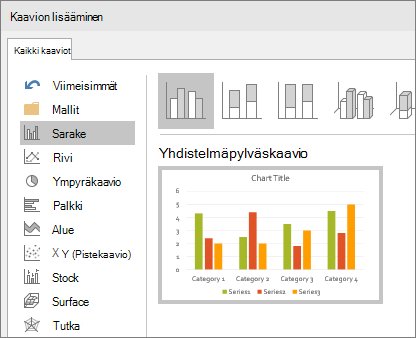
Valitse kaaviotyyppi ja kaksoisnapsauta sitten haluamaasi kaaviota.
Vihje
Lisätietoja eri tietojen esittämiseen parhaiten soveltuvista kaaviotyypeistä on artikkelissa Käytettävissä olevat kaaviolajit Officessa.
Korvaa näkyviin tulevassa laskentataulukossa olevat paikkamerkkitiedot omilla tiedoillasi.
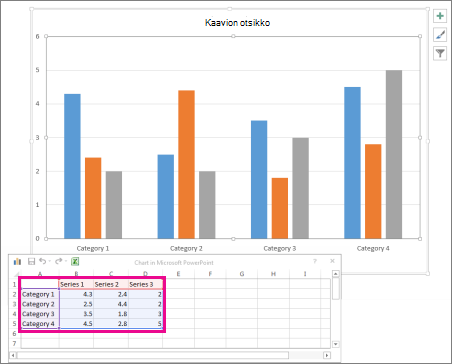
Kun lisäät kaavion, sen oikean yläkulman viereen ilmestyy pieniä painikkeita. Kaavion osat
 avulla voit näyttää, piilottaa tai muotoilla esimerkiksi akselien otsikoita tai arvopisteiden otsikoita. Voit myös muuttaa kaavion väriä tai tyyliä nopeasti Kaaviotyylit
 avulla.
Vihje
Kaaviosuodattimet Kaavion
 on edistyneempi vaihtoehto, joka näyttää tai piilottaa kaavion tiedot.
Kun olet valmis, sulje laskentataulukko.