
Jos haluat käyttää kaikissa dioissa samoja fontteja ja kuvia (kuten logoja), voit tehdä kyseiset muutokset yhdessä paikassa. Kyseessä on dian perustyyli, ja sen sisältöä käytetään kaikissa dioissa. Voit avata dian perustyylinäkymän valitsemalla Näytä-välilehdessä Dian perustyyli:
Dian perustyyli on ikkunan vasemmassa reunassa olevan esikatseluruudukon ylin dia.
Kun teet muutoksia dian perustyyliin, muutokset vaikuttavat kaikkiin kyseistä perustyyliä käyttäviin dioihin. Todennäköisimmin suurin osa dian perustyyliin tehdyistä muutoksista koskee dian rakenteita.
Kun teet muutoksia asettelun perustyyleihin ja dian perustyyliin Dian perustyyli -näkymässä, muut esityksessä (normaalinäkymässä) työskentelevät henkilöt eivät voi vahingossa poistaa tai muokata sitä, mitä olet tehnyt. Jos taas työskentelet normaalinäkymässä ja huomaat, että et voi muokata dian elementtiä (esimerkiksi "miksi en voi poistaa tätä kuvaa?"), se voi johtua siitä, että asia, jota yrität muuttaa, on määritetty dian perustyylissä tai asettelun perustyylissä. Jos haluat muokata kyseistä kohtaa, sinun on vaihdettava dian perustyylinäkymään.
Huomautus
Dian perustyyliä ja rakenteita kannattaa muokata ennen yksittäisten diojen luomista. Tällä tavalla kaikki esitykseen lisättävät diat sisältävät tekemäsi muokkaukset. Jos muokkaat dian perustyyliä tai asettelun perustyylejä yksittäisten diojen luomisen jälkeen , sinun on otettava muutetut asettelut uudelleen käyttöön esityksen nykyisissä dioissa normaalinäkymässä.
Teemat
Teema on valikoima toinen toistaan täydentäviä värejä, fontteja ja erikoistehosteita (kuten varjostuksia, heijastuksia ja kolmiulotteisia tehosteita). Taitava suunnittelija loi jokaisen teeman PowerPointissa. Valmiit teemat ovat käytettävissä normaalinäkymässä Rakenne-välilehdessä. Voit myös hankkia lisää ilmaisia PowerPoint-malleja verkossa.
Kaikki esityksessä käytettävät teemat sisältävät dian perustyylin ja siihen liittyviä rakenteita. Jos käytät esityksessä useampaa kuin yhtä teemaa, sinulla on useampi kuin yksi dian perustyyli ja useita asetteluja.

Dian rakenteet
Voit muuttaa ja hallita dian asetteluja dian perustyylinäkymässä. Jokainen teema sisältää useita asetteluja. Voit valita asettelut, jotka sopivat parhaiten dian sisältöön. Osa niistä toimii paremmin tekstin ja osa kuvien kanssa.
Normaalinäkymässä asettelut otetaan käyttöön dioissa.
Jokainen dian asettelu on määritetty eri tavalla, ja kunkin asettelun eri paikkamerkit ovat eri paikoissa.
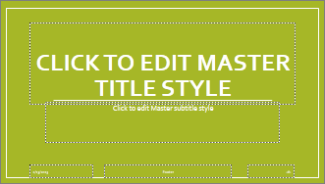
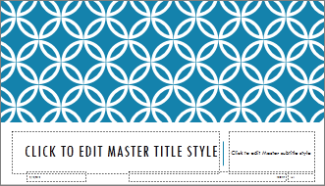
Kussakin dian perustyylissä on esimerkiksi dian rakenne, jonka nimi on Otsikkodia. Kunkin teeman otsikkodian tekstin ja muiden objektien paikkamerkit on järjestetty hieman eri tavalla ja käyttämällä eri värejä, fontteja ja tehosteita. Seuraavissa kuvissa havainnollistetaan otsikkodian asetteluja kahdessa eri teemassa: ensimmäinen on Perusta-teema ja toinen on Integraali-teema.
Voit muuttaa rakenteen kaikkia ominaisuuksia haluamallasi tavalla. Kun teet muutoksia rakenteeseen ja siirryt sitten normaalinäkymään, kaikki tämän jälkeen lisättävät diat perustuvat muutettuun rakenteeseen. Jos esityksessä on aiemmin luotuja dioja, jotka perustuvat asettelun aiempaan versioon, sinun on otettava asettelu uudelleen käyttöön kyseisissä dioissa. (Katso ohjeet kohdasta Muokkaus ja dian rakenteen käyttäminen uudelleen.)
Lisätietoja diojen asetteluista on kohdassa Tietoja dian rakenteesta.
Käyttämättömien perustyylien siivoaminen
 Tämä ominaisuus on vain Windows-työpöytäsovellusten Microsoft 365 -tilaajien käytettävissä.
 |
|---|
Kun avaat Microsoft 365:ssä esityksen, jossa on vähintään 25 dian perustyyliä ja osa niistä on käyttämättömiä, PowerPoint avaa sanomaruudun, jossa voit poistaa käyttämättömät dian perustyylit puolestasi. Voit hyväksyä tai hylätä tämän. Saatat haluta vain tietää käyttämättömistä perustyyleistä, niin että voit itse manuaalisesti tarkastella niitä myöhemmin.