
Kohteet, jotka on poistettu SharePointista Microsoft 365 -sivuston roskakorissa, säilytetään sivustokokoelman roskakorissa (tai toisen vaiheen roskakorissa). Jos olet sivustokokoelman järjestelmänvalvoja, voit poistaa nämä kohteet pysyvästi poistamalla ne sivustokokoelman roskakorista.
Huomautus
- SharePoint-roskakori eroaa Windows-roskakorista. Kun haluat palauttaa Windows:n työpöydällä tai sovelluksissa poistettuja kohteita, kokeile ensin Windows-roskakoria. Jos haluat sijoittaa Windowsin roskakorin työpöydälle, katso roskakorin näyttäminen tai piilottaminen.
- Jos etsit OneDriven roskakoria, siirry OneDrive-sivustoon ja valitse roskakori vasemmasta ruudusta.
Kohteiden poistaminen tai toisen vaiheen roskakorin tyhjentäminen SharePointissa
Varoitus
Kun poistat kohteen toisen vaiheen tai sivustokokoelman roskakorista, se poistetaan pysyvästi.
Valitse moderneissa ryhmäsivustoissa ja perinteisissä sivustoissa (alisivustoissa) vasemmanpuoleisessa ruudussa Roskakori.
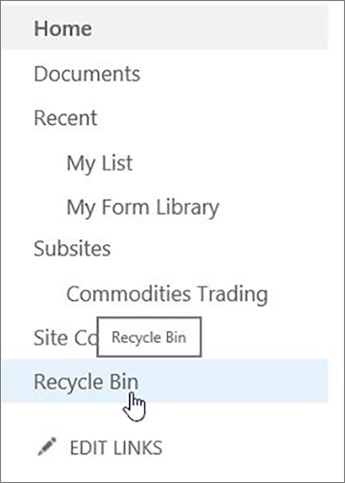
Valitse nykyaikaisissa viestintäsivustoissa Sivuston sisältö ja valitse sitten roskakori yläreunan siirtymispalkista. Jos et näe roskakoria, vaikka sinulla on tarvittavat käyttöoikeudet, kokeile seuraavia ohjeita.
Valitse Asetukset
 ja valitse sitten Sivuston asetukset. Jos sivuston asetukset eivät ole näkyvissä, valitse Sivuston tiedot ja valitse sitten Näytä kaikki sivuston asetukset. Jotkin sivut saattavat edellyttää Sivuston sisällön valitsemista ja sitten Sivuston asetukset.
Valitse Sivuston asetukset -kohdan Sivustokokoelman hallinta -kohdassa Roskakori.

Valitse roskakorisivun alareunassa Toisen vaiheen roskakori.

Toimi seuraavasti:
Yhden tai useamman kohteen poistaminen Vie hiiri poistettavan kohteen (poistettavien kohteiden) kohdalle ja napsauta Poista.

Kaikkien kohteiden poistaminen Poista kaikki valintamerkit ja valitse Roskakorin tyhjentäminen.

Valitse vahvistusruudussa Poista.


Kohteiden poistaminen Windows PowerShell
Jos haluat poistaa useita kohteita roskakorista, voit säästää aikaa PowerShellin avulla. Lisätietoja on artikkelissa PnP PowerShellin yleiskatsaus.
Anna palautetta
Oliko tästä artikkelista apua? Jos oli, kerro siitä tämän sivun alareunassa. Kerro, mitä pidit vaikeana tai mitä puuttui. Jos saavuit tänne hausta etkä löytänyt haluamaasi tietoa, kerro meille, mitä etsit. Mainitse myös SharePoint-versiosi, käyttöjärjestelmäsi ja selaimesi. Palautteen avulla tarkistamme ohjeet ja päivitämme artikkelin.