
Jotta käyttäjät voivat hyödyntää monia SharePoint-työnkulkumalleja, sinun on otettava ne käyttöön sivuston sivustokokoelmassa.
Huomautus
SharePoint 2010 :n työnkulut on poistettu käytöstä 1. elokuuta 2020 alkaen uusien vuokraajien osalta ja poistettu olemassa olevista alihallintaympäristöistä 1. marraskuuta 2020. Jos käytät SharePoint 2010 -työnkulkuja, suosittelemme siirtymistä Power Automateen tai muihin tuettuihin ratkaisuihin. Lisätietoja on artikkelissa SharePoint 2010:n työnkulun poistaminen käytöstä.
SharePoint-työnkulkumallien ottaminen käyttöön
SharePointissa on esiversiota edeltäviä työnkulkumalleja, joiden avulla voit automatisoida tiettyjä tehtäviä, kuten kerätä allekirjoituksia tai saada asiakirjan hyväksynnän. Voit ottaa ne käyttöön seuraavasti.
Valitse SharePoint Serverin ylimmän tason sivustosta Asetukset
 Ja valitse sitten Sivuston asetukset.
Valitse SharePointissa Microsoft 365:ssä Asetukset Valitse sitten Sivuston sisältö. Valitse Sivuston sisältö -kohdassa Sivuston asetukset.Valitse Sivustokokoelman järjestelmänvalvoja -kohdan Sivuston asetukset -sivulla Sivustokokoelman ominaisuudet.

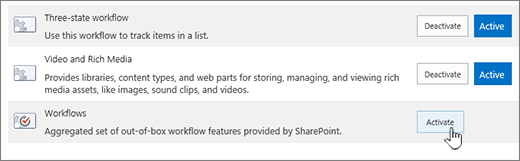
Etsi Sivustokokoelman ominaisuudet -sivulla Työnkulku. Sinun pitäisi löytää useita luetteloita, kuten seuraavat.
- Kolmen tilan työnkulku
- Työnkulut (tämä sisältää allekirjoituskokoelman ja useita muita työnkulkumalleja)
- Poistamisen hyväksyntä -työnkulku
- Julkaisemisen hyväksyntätyönkulku
Valitse Aktivoi sen työnkulun vierestä, jonka haluat ottaa käyttöön.
Sulje Sivuston asetukset , kun olet valmis.
Mielipiteesi on tärkeä!
Oliko tästä artikkelista apua? Jos oli, kerro siitä tämän sivun alareunassa. Kerro myös, mitä pidit vaikeana tai mitä puuttui. Kerro, miten päädyit tänne ja nimeä käyttämäsi SharePoint-versio, käyttöjärjestelmä ja selain. Käytämme palautettasi tosiasioiden tarkistukseen, lisäämme tietoja ja päivitämme artikkelin.