
SharePoint-sivustot voivat kasvaa nopeasti, jos et poista niitä, kun niitä ei enää tarvita. Vanhentuneiden sivustojen pitäminen käytössä vie tallennustilaa, vaikeuttaa ajantasaisten tietojen löytämistä ja voi olla epätoivottavaa myös yhteensopivuussyistä.
Sivustokokoelman järjestelmänvalvojana voit hallita sivustojen kasvamista sivustokäytäntöjen avulla. Sivustokäytäntö määrittää sivuston elinkaaren määrittämällä, milloin sivusto suljetaan ja milloin se poistetaan. Sivustokäytännöt ovat erityisen hyödyllisiä organisaatioille, jotka sallivat suurten käyttäjäryhmien luoda omia sivustoja. Ne saattavat edellyttää sinulta sivustokäytännön valitsemista, kun luot sivustoja.
Huomautus
Jos sivustokokoelma on liitetty Microsoft 365 -ryhmään, Sivuston asetukset -valikossa ei näytetä sivustokäytäntöjen luontivaihtoehtoa.
Sivuston sulkeminen tarkoittaa, että sivusto ei ole enää käytössä, jolloin se voidaan myöhemmin poistaa aikataulun mukaisesti. Suljettu sivusto ei näy muissa paikoissa, kuten Delvessä, mutta käyttäjät pääsevät yhä suljettuun sivustoon sen URL-osoitteen kautta ja voivat näin muokata sitä ja sen sisältöä.
Sivustokäytäntöjen luominen
Näiden ohjeiden avulla voit luoda sivustokäytäntöjä, jotka ovat käytettävissä jokaisessa sivustokokoelman sivustossa.
Kirjaudu sisään sivustokokoelman järjestelmänvalvojana ja avaa sivustokokoelman pääsivusto.
Perinteisissä sivustoissa valitse Asetukset
 , valitse sitten Sivuston asetukset ja valitse sitten Näytä kaikki sivuston asetukset. Nykyaikaisissa sivustoissa valitse Asetukset , valitse sitten Sivuston tiedot tai Sivuston sisältö ja valitse sitten Näytä kaikki sivuston asetukset.
Valitse Sivustokokoelman hallinta -kohdassa Sivustokäytännöt.
Valitse Luo, ja valitse sitten haluamasi vaihtoehto:
Älä sulje tai poista sivustoa automaattisesti. Jos sivustossa on käytössä tämän asetuksen mukainen käytäntö, sivuston omistajan on poistettava sivusto manuaalisesti.
Poista sivustot automaattisesti. Jos sivustossa on käytössä tämän asetuksen mukainen käytäntö, sivuston omistajan on suljettava sivusto manuaalisesti, mutta sivusto poistetaan automaattisesti. Sivuston automaattisesti poistavassa käytännössä on määritetty sääntö siitä, milloin sivusto poistetaan, ja siinä on seuraavat asetukset.
Sulje ja poista sivustot automaattisesti. Tämä asetus sallii samat vaihtoehdot sivuston poistamiseksi ja edellyttää lisäksi sen määrittämistä, kuinka pitkän ajan kuluttua luomisajankohdasta sivusto suljetaan.
Suorita työnkulku automaattisesti sivuston sulkemisen hallitsemiseksi ja poista työnkulut automaattisesti. (saatavilla joissakin palvelupaketeissa ja versioissa). Tämä asetus sallii samat vaihtoehdot sivuston poistamiseksi, mutta edellyttää myös suoritettavan työnkulun määrittämistä sivuston sulkemista varten. Kun työnkulku on valmis, SharePoint sulkee sivuston. Voit määrittää työnkulun nimen ja sen, kuinka pitkän ajan kuluttua sivusto on luotu, työnkulku suoritetaan ja suoritetaanko työnkulku säännöllisesti, kunnes sivusto suljetaan.- Toiminto, joka käynnistää sivuston poistamisen, sekä käynnistävän tapahtuman ja sivuston poistamisen välinen odotusaika. Käynnistävä tapahtuma voi olla sivuston luominen tai sivuston poistaminen. Voit esimerkiksi luoda käytännön, joka poistaa sivuston kolme kuukautta sen sulkemisen jälkeen, tai joka poistaa sivuston vuosi sen luomisen jälkeen.
- Voit myös määrittää, lähettääkö SharePoint sivuston omistajalle ilmoituksen sähköpostitse tiettynä ajankohtana ennen sivuston suunniteltua poistamista.
- Lisäksi voidaan määrittää, voivatko sivuston omistajat lykätä sivuston poistamista.
Jos haluat asettaa pääsivuston ja kaikki alisivustot vain luku -tilaan, kun pääsivusto on suljettuna, valitse Sivustokokoelmasta tulee suljettaessa vain luku -muotoinen.
Valitse OK.
Sivuston sulkeminen manuaalisesti tai suljetun sivuston avaaminen uudelleen
- Kirjaudu sisään sivuston omistajana.
- Perinteisissä sivustoissa valitse Asetukset , valitse sitten Sivuston asetukset ja valitse sitten Näytä kaikki sivuston asetukset. Nykyaikaisissa sivustoissa valitse Asetukset , valitse sitten Sivuston tiedot tai Sivuston sisältö ja valitse sitten Näytä kaikki sivuston asetukset.
- Valitse Sivustonhallinta-kohdassa Sivuston sulkeminen ja poistaminen.
- Sulje sivusto napsauttamalla Sulje tämä sivusto nyt. Avaa sivusto uudelleen napsauttamalla Avaa tämä sivusto.
Sivuston käytännön valitseminen
- Kirjaudu sisään sivuston omistajana.
- Perinteisissä sivustoissa valitse Asetukset , valitse sitten Sivuston asetukset ja valitse sitten Näytä kaikki sivuston asetukset. Nykyaikaisissa sivustoissa valitse Asetukset , valitse sitten Sivuston tiedot tai Sivuston sisältö ja valitse sitten Näytä kaikki sivuston asetukset.
- Valitse Sivustonhallinta-kohdassa Sivuston sulkeminen ja poistaminen.
- Valitse Sivustokäytäntö-kohdassa käytäntö ja napsauta OK.
Huomautus
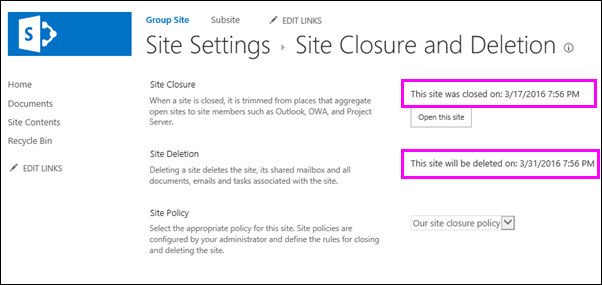
Alla olevalla sivulla esitetyt sivuston sulkemis- ja poistopäivät ovat likimääräisiä. Sivustot suljetaan tai poistetaan ajastintehtävällä, joka suoritetaan oletusarvoisesti viikoittain. Siten sivustot suljetaan tai poistetaan viikon kuluessa päivämäärästä, joka näkyy Sivuston sulkeminen ja poistaminen -sivulla.
Sivuston poistaminen manuaalisesti
- Kirjaudu sisään sivuston omistajana.
- Perinteisissä sivustoissa valitse Asetukset , valitse sitten Sivuston asetukset ja valitse sitten Näytä kaikki sivuston asetukset. Nykyaikaisissa sivustoissa valitse Asetukset , valitse sitten Sivuston tiedot tai Sivuston sisältö ja valitse sitten Näytä kaikki sivuston asetukset.
- Valitse Sivuston toiminnot -kohdassa Poista tämä sivusto.
- Valitse Poista.
Huomautus
Lisätietoja sivustokokoelman poistamisesta on artikkelissa Sivustokokoelman poistaminen.