
Jos haluat tehdä muutoksia Tiedostoon SharePoint-tiedostokirjastossa, mutta estää muita tekemästä muutoksia samanaikaisesti, kuittaa tiedosto ulos tiedostokirjastosta.
Kun kuittaat tiedoston ulos SharePoint-tiedostokirjastosta, vain sinä voit muokata sitä. Voit muokata tiedostoa verkossa Microsoft 365:ssä tai offline-tilassa ja tallentaa muutokset niin usein kuin haluat, ennen kuin kuittaat tiedoston uudelleen sisään. Kun olet tehnyt haluamasi muutokset tiedostoon, kuittaa se sisään kirjastosta, jotta muutokset latautuvat. Voit hylätä muutokset ja kumota uloskuittauksen, jos muutat mielesi.
Huomautus
Jos et näe näissä esimerkeissä näkyvää käyttöliittymää, käytössäsi saattaa olla SharePointin aiempi palvelinversio. Lisätietoja on artikkelissa SharePoint-kirjaston tiedostoihin tehtyjen muutosten kuittaaminen ulos, sisäänkuittaaminen tai hylkääminen.
Huomautus
Kun kuittaat tiedoston ulos, mitään ei tapahdu sille. Tiedosto on yhä tallessa kirjastossa. Se on merkitty näyttämään, että sinulla on yksinoikeudet muokkausta varten, kunnes kuittaat sen uudelleen sisään. Sinun on ladattava tiedosto tai muokattava sitä online-yhteydellä, jotta voit muokata sitä. Tiedoston muokkaus- tai päivitystapa riippuu tiedostotyypistä. Jos kyseessä on Word asiakirja, voit käyttää Word Microsoft 365:ssä tai Word työpöytäversiota. Jos tiedosto ei ole Microsoft 365 -muotoinen, lataa tiedosto ja käytä sitä editoria, jota yleensä käytät kyseisessä muodossa.
Tiedoston kuittaaminen ulos tiedostokirjastosta
Voit kuitata ulos yhden tai useamman tiedoston kerrallaan.
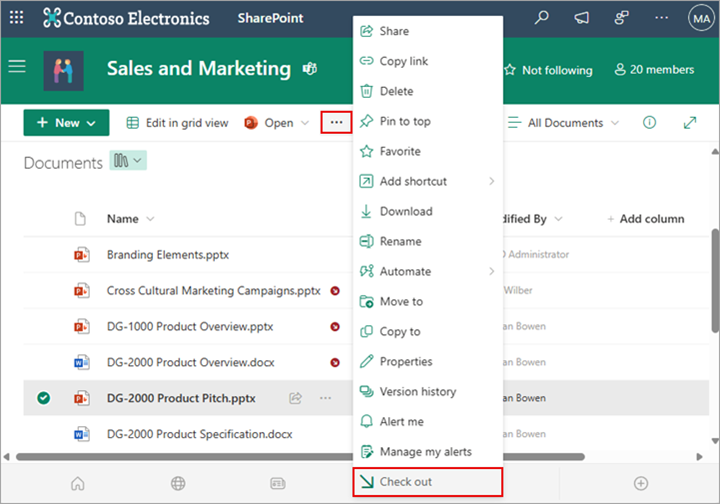
Avaa kirjasto, jossa on tiedosto, jonka haluat kuitata ulos, valitse tiedosto, valitse työkalurivilläLisää-valikko ... ja valitse sitten Kuittaa ulos.
Huomautus
Voit myös napsauttaa tiedostoa hiiren kakkospainikkeella, valita Lisää ja valita sitten Kuittaa ulos.
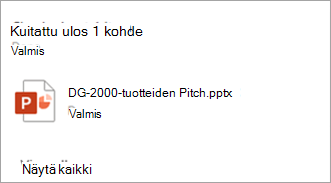
Näkyviin tulee valintaikkuna, jossa näkyy, mitkä tiedostot olet kuitannut ulos.
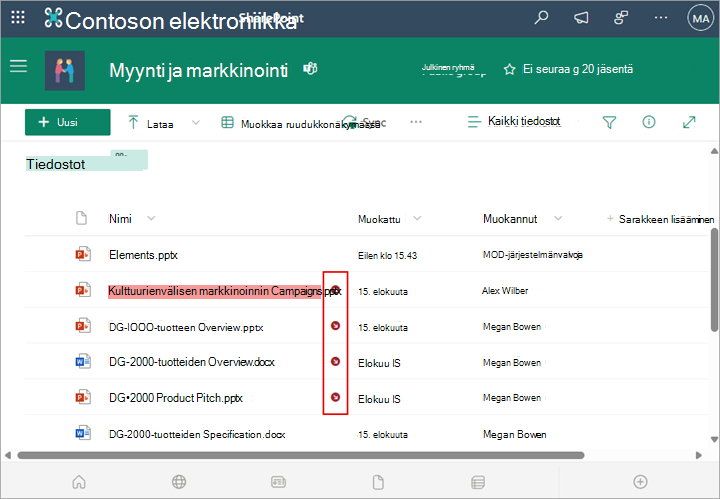
Kuitattu kuvake näkyy kuitatun tiedostonimen vieressä.
Tiedoston kuittaaminen sisään tiedostokirjastoon
Avaa tiedostokirjasto ja valitse tiedosto, jonka haluat kuitata sisään. Valitse työkalurivillä Lisää-valikko... ja valitse sitten Kuittaa sisään.

Huomautus
Voit myös napsauttaa tiedostoa hiiren kakkospainikkeella, valita Lisää ja valita sitten Kuittaa sisään.
Voit kirjoittaa Kuittaa sisään -valintaikkunaan kommentin, kuten sen, mitä olet muuttanut tai lisännyt.
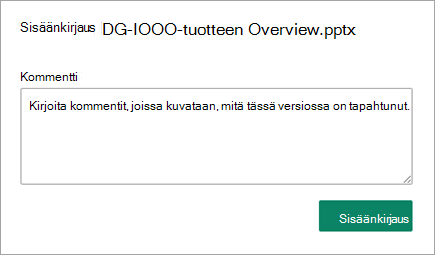
Kun olet valmis, valitse Kuittaa sisään.
Jos sinulla on tallentamattomia muutoksia, kun yrität kirjautua sisään, saat viestin, jossa sanotaan, että kohdetta (tai kohteita) ei ole päivitetty.
 Varmista ennen sisäänkuittaamista, että olet tallentanut muutokset asiakirjaan. Jos Microsoft 365 -tiedoston SharePoint on kuitattu ulos, kukaan muu ei voi muokata sitä.
Huomautus
- Jos haluat kuitata sisään tai kuitata ulos useita tiedostoja ja kuitata sisään jonkun toisen tiedostoja, valitse Palaa perinteiseen SharePointiin ja noudata ohjeita artikkelissa SharePoint-kirjaston tiedostojen uloskuittaaminen, sisäänkuittaaminen tai hylkääminen.
- Jos haluat poistua SharePointin perinteisestä käyttökokemuksesta, sulje kaikki selainikkunat ja kirjaudu sitten uudelleen Microsoft 365:een.
Uloskuittauksen hylkääminen tiedostokirjastosta
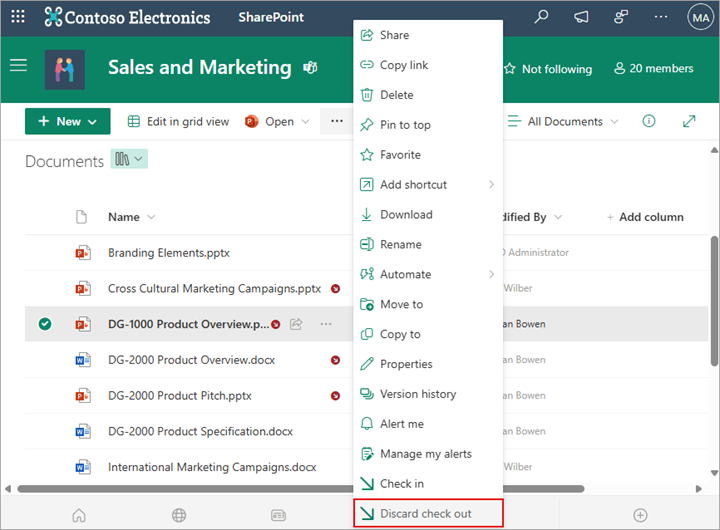
Avaa tiedostokirjasto ja valitse tiedosto, jonka uloskuittaus halutaan hylätä.
Valitse työkalurivillä Lisää-valikko... ja valitse sitten Hylkää uloskuittaus.
Huomautus
Voit myös napsauttaa tiedostoa hiiren kakkospainikkeella, valita Lisää ja valita sitten Kuittaa sisään.
Näkyviin tulee Hylkää uloskuittaus -valintaikkuna, jossa vahvistetaan asiakirjaan tekemiesi muutosten menettäminen. Jatka valitsemalla Kyllä .

Näyttöön tulee toimintoa vahvistava viesti.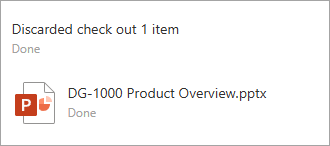
Huomautus
- Jos haluat kuitata sisään tai ulos useita tiedostoja ja kuitata sisään jonkun toisen tiedostoja, valitse Palaa perinteiseen SharePointiin ja noudata ohjeita artikkelissa SharePoint-kirjaston tiedostojen uloskuittaaminen, sisäänkuittaaminen tai muutosten hylkääminen.
- Jos haluat poistua SharePointin perinteisestä käyttökokemuksesta, sulje kaikki selainikkunat ja kirjaudu sitten takaisin Microsoft 365:een.
Tiedostojen uloskuittaamisen tarkistaminen
Voit tarkistaa nopeasti, kuka on kuitannut tiedoston ulos, pitämällä hiiren osoitinta tiedostonimen päällä, jotta näet, kuka on kuitannut tiedoston ulos.
Voit myös näyttää Uloskuitattu-sarakkeen kirjaston oletusnäkymässä. Näin kaikki näkevät helposti, kuka on kuitannut tiedoston ulos. Voit valita näytettävät ja piilotettavat sarakkeet, kun luot tiedostokirjaston mukautetun näkymän.
Miten olemassa olevan tiedoston voi korvata uudella?
Voit korvata aiemmin luodun asiakirjan uudella seuraavasti:
Kuittaa ulos korvattava tiedosto tiedostokirjastosta.
Nimeä uusi tiedosto täsmälleen samalla nimellä kuin se, jonka haluat korvata, ja vedä se kirjastoon tai käytä Lataa-painiketta. Toinen vaihtoehto on ladata tiedosto ja korvata se. Lisätietoja lataamisesta on artikkelissa Projektitiedostojen tai -tiedostojen lataaminen, tarkasteleminen ja poistaminen.
Microsoft 365:n SharePointissa näet valintaikkunan, jossa kysytään, haluatko korvata tiedoston vai säilyttää molemmat tiedostot.
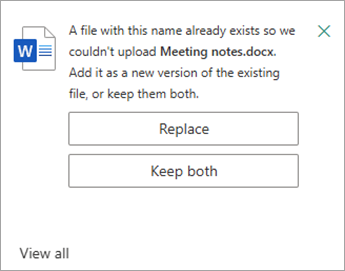
Valitse Korvaa tai Säilytä molemmat.
Korvaa vanha tiedosto uudella tiedostolla kuittaamalla tiedosto uudelleen sisään. Jos muutat mielesi, noudata yllä olevia uloskuittauksen hylkäämistä koskevia ohjeita.
Jos versiotiedot ovat käytössä, kun tiedosto kuitataan sisään, SharePoint luo uuden kopion ja säilyttää vanhat versiot. Lisätietoja versiotietojen käyttämisestä on artikkelissa Versiotietojen hallinta luetteloissa ja kirjastoissa.
Anna palautetta
Päivitetty 31. tammikuuta 2023.
Oliko tästä artikkelista apua? Jos oli, kerro siitä tämän sivun alareunassa. Jos ei ollut apua, kerro, mitä pidit vaikeana tai mitä puuttui. Nimeä käyttämäsi SharePoint-versio, käyttöjärjestelmä ja selain. Käytämme palautettasi tosiasioiden tarkistukseen, lisäämme tietoja ja päivitämme artikkelin.