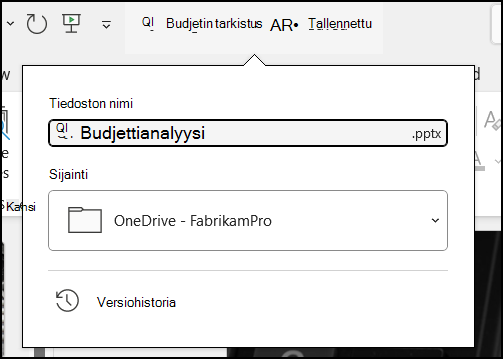
Voit helposti nimetä kansion, linkin tai tiedoston uudelleen OneDrivessa tai SharePointissa.
Huomautus
- Kun nimeät uudelleen kohteen, johon olet aiemmin lähettänyt linkin tiedostokirjastossasi, sharepointin vanhemmissa versioissa sinun on lähetettävä hänelle uusi linkki, jotta hän voi käyttää tiedostoa.
- Jos lähetät SharePoint Onlinessa jakamislinkin jollekulle, kyseiset henkilöt voivat edelleen käyttää samaa tiedostoa linkin avulla, vaikka olisit nimennut sen uudelleen. Mutta jos lähetit heille aiemmin suoran linkin, he eivät voi enää käyttää tiedostoa.
Tiedoston, kansion tai linkin nimeäminen uudelleen tiedostokirjastossa
Avaa tiedostokirjasto ja pidä hiiren osoitinta sen tiedoston päällä, jonka haluat nimetä uudelleen.
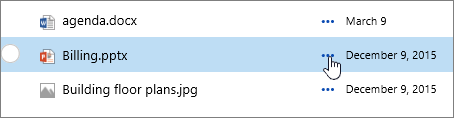
Valitse kohteen nimen oikealla puolella olevat kolme pistettä (...) ja valitse sitten Nimeä uudelleen.
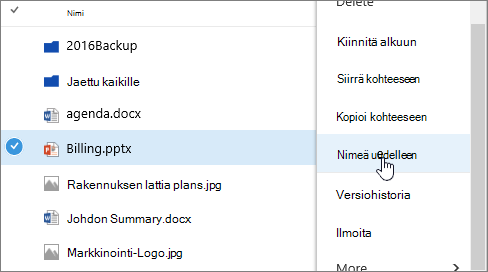
Kirjoita Uusi nimi -valintaikkunan kenttään uusi nimi ja valitse sitten Tallenna.

Tiedoston nimeäminen uudelleen Office-verkkosovelluksella
Kun avaat asiakirjan, esityksen tai työkirjan Office-verkkosovelluksessa, voit nimetä sen uudelleen napsauttamalla tiedoston nimeä otsikkorivillä, vaikka muut käyttäisivät tiedostoa.

Tiedoston nimeäminen uudelleen työpöytä- tai mobiilisovelluksissa
Kun käsittelet tiedostoa Officen työpöytä- tai mobiilisovelluksissa, voit myös nimetä ja siirtää tiedostoja itse sovelluksesta, vaikka muut käyttäisivät tiedostoa.