
| SharePointin valmis resurssikirjastosovellus on esimääritetty siten, että se auttaa hallitsemaan monimuotosisältöä, kuten kuva-, ääni- ja videotiedostoja. Resurssikirjastojen ominaisuudet:
|
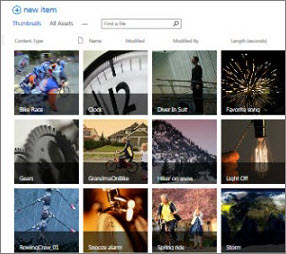
Kuvat näytetään pikkukuvina SharePointissa |
|---|
Huomautus
Koska videokokemuksia on parannettu SharePoint Onlinessa osana Microsoft Stream uutta versiota, parannetut videokokemukset ovat nyt käytettävissä kaikissa videotiedostoissa, jotka on ladattu tavalliseen tiedostokirjastoon SharePointissa, Microsoft Teamsissa, Viva Engage tai OneDrivessa.
Resurssikirjaston luominen
Huomautus
Jos et näe resurssikirjastoa vaihtoehtona valmiissa sovelluksissa, ota yhteyttä SharePoint-järjestelmänvalvojaan ja tarkista, ovatko ne käytettävissä sivustossa.
Siirry sivustoon, johon haluat luoda kirjaston.
Valitse pikakäynnistyksessä Sivuston sisältö tai valitse Asetukset
 ja valitse sitten Sivuston sisältö.
Valitse + Uusi>sovellus. Tutustu perinteiseen käyttökokemukseen luetteloissa, kirjastoissa ja muissa sovelluksissa ja valitse Lisää sovellus.
Jotta voit luoda resurssikirjaston, sinulla on oltava luettelojen luontioikeudet. Jos sinulla ei ole riittäviä käyttöoikeuksia, et näe + Uusi -valikkoa tai Lisää sovellus - linkkiä.Valitse Lisättävät sovellukset -kohdassa Resurssikirjasto.

Kirjoita Resurssikirjaston lisääminen -valintaikkunaan kirjaston nimi ja napsauta sitten Luo.
Lataa, muokkaa, tarkastele ominaisuuksia, poista resursseja
Sovellukseen sisältyvät nämä kaikki ominaisuudet:
Videon, äänitiedoston tai kuvien lataaminen resurssikirjastoon
Resurssikirjaston ominaisuuksien yleiskatsaus
Resurssikirjastolla tarkoitetaan tiedostokirjastoa, jossa on monimuotosisällön, kuten kuva-, video- tai äänitiedostojen, tallentamista ja järjestämistä tukevia lisäominaisuuksia.
Resurssikirjasto-mallissa on seuraavat ominaisuudet:
- Pikkukuvanäkymät Resurssikirjasto käyttää oletusarvoisesti pikkukuvanäkymää, joka näyttää kirjaston resurssien pienet pikkukuvat. Tämän näkymän avulla kuvien ja videotiedostojen selaaminen on helppoa.
- Kerrostusselitteet Pikkukuvanäkymässä tiedoston nimi näkyy mustassa peittokuvassa pikkukuvan alareunassa. Kun viet osoittimen pikkukuvan päälle, peittokuva avautuu pikkukuvan päälle ja napsautettavat painikkeet tulevat näkyviin. Toisen painikkeen avulla voit valita tiedoston ja toista napsauttamalla avata tietoruudun, jossa on lisää vaihtoehtoja.
- Podcasting-tuki RSS:n kautta Resurssikirjaston RSS-ominaisuuden avulla voit määrittää podcastingin resurssikirjastoon tallennetuille ääni- tai videotiedostoille. Sivuston käyttäjät voivat tilata kirjaston RSS-syötteen ja saada näin uutta podcast-sisältöä. Lisätietoja ääni- ja videotiedostojen lisäämisestä uutissyötteen viestiin on artikkelissa Ominaisuuksien lisääminen uutissyötteen viestiin.
- Digitaalisten resurssien sisältötyypit Resurssikirjasto on määritetty valmiiksi tukemaan kuva-, video- ja äänitiedostojen sisältötyyppejä. Näissä sisältötyypeissä on sarakkeita, joiden avulla voi seurata monimuotosisältöön liittyviä metatietoja. Lisätietoja sisältötyypeistä on artikkelissa Johdanto sisältötyyppien käyttämiseen ja julkaisemiseen
- Kuvatiedostojen automaattinen metatietojen poiminta Kun lataat kuvatiedostoja resurssikirjastoon, kaikki tiedoston aiemmin luodut metatiedot poimitaan ja ylennetään kirjaston käytettävissä oleviin vastaaviin sarakkeisiin. Automaattinen metatietojen poiminta tukee seuraavia kuvatiedostotyyppejä: BMP, GIF, ICO, JPEG, PNG ja TIFF.