
Luomasi, tallentamaasi tai julkaisemasi sivut ja uutisjulkaisut tallennetaan sivustosi Sivut-kirjastoon.
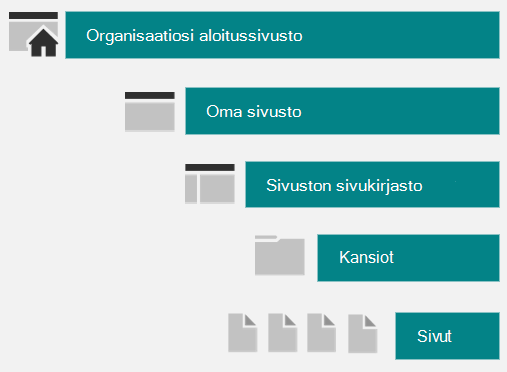
Tässä on yksinkertaistettu kuva siitä, miten sivut tallennetaan SharePointiin. Organisaatiollasi on todennäköisesti useita sivustoja, ja jokaisella sivustolla on oma sivukirjastonsa. Kirjastossa voi olla kansioita, joihin sivut on järjestetty.
Viimeksi muokattujen sivujen ja uutisjulkaisujen hallinta SharePointIn Julkaise-sovelluksessa
Voit myös etsiä ja hallita äskettäin muokattuja SharePoint-sivuja ja uutisjulkaisuja siirtymällä SharePoint-sovelluspalkin Julkaise-kohtaan. Julkaiseminen yhdistää sivut, uutisjulkaisut ja kampanjat Amplify yhdeksi saumattomaksi ja nykyaikaiseksi viestintäkeskukseksi.
Lisätietoja SharePointin julkaisemisesta: aloittaminen Julkaise-toiminnolla
Sivukirjastoon siirtyminen
Siirry sivustolle, jossa sivu on.
Valitse ylä- tai vasemmassa reunassa siirtyminen Sivut.
Jos sivut eivät näy sivuston ylä- tai vasemmalla puolella, valitse Oikeassa yläkulmassa Asetukset
 ja valitse sitten Sivuston sisältö.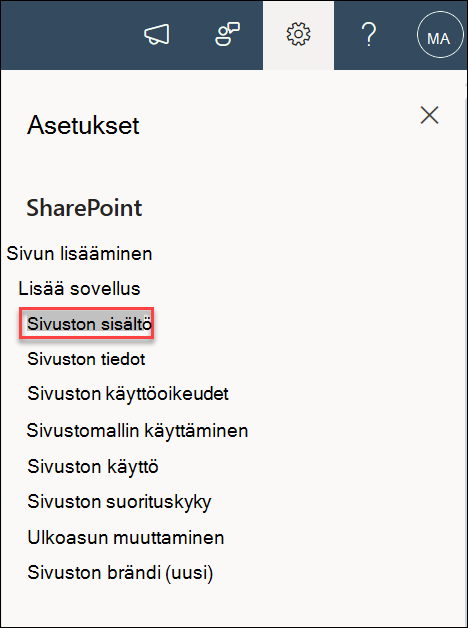
Valitse Sivuston sisältö - sivulla Sivuston sivut.
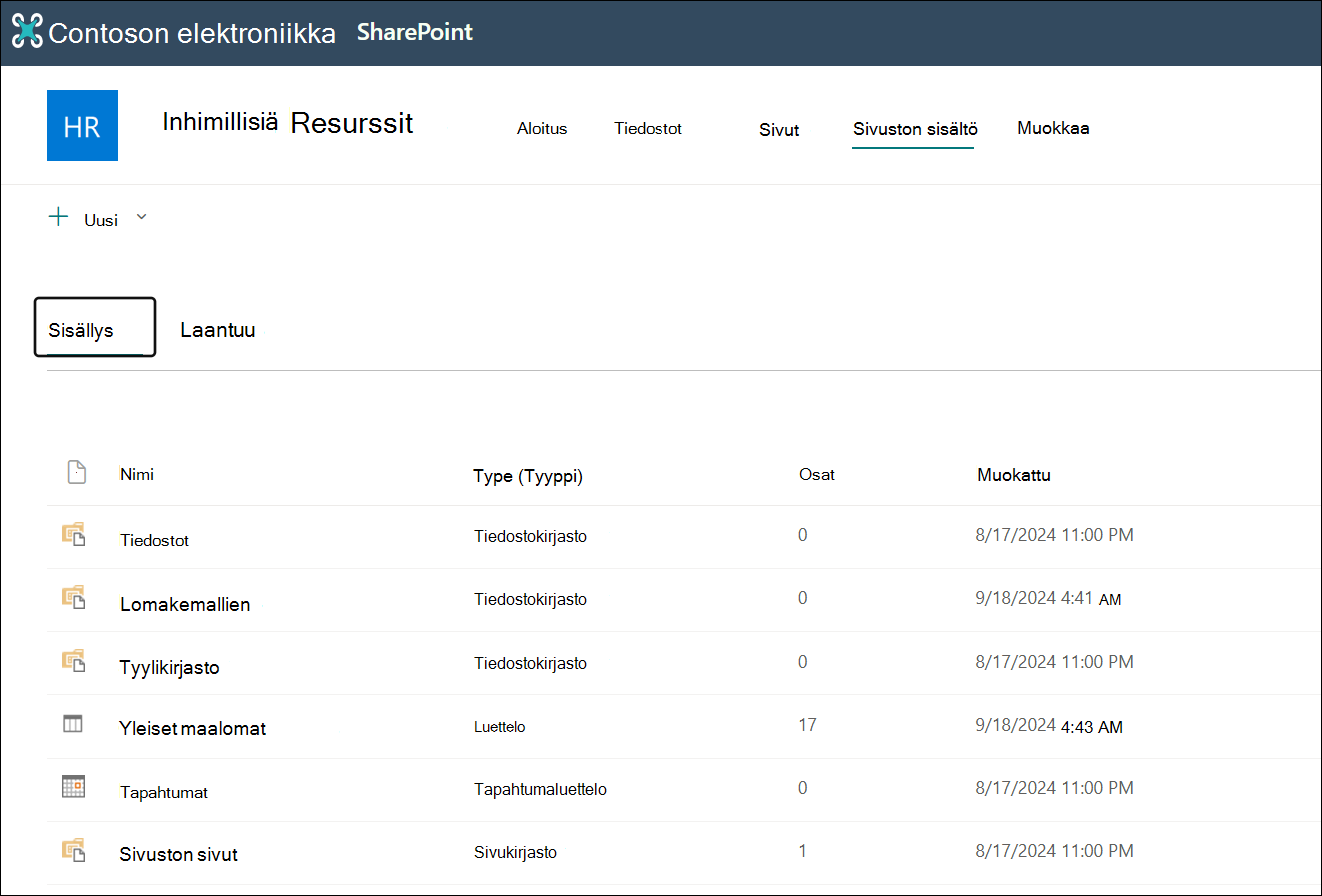
Etsi sivun tai uutisjulkaisun nimi Nimi-sarakkeesta. Se voi olla kansiossa.

Voit myös etsiä sivun käyttämällä Suodatin - tai Lajittelu-asetuksia.
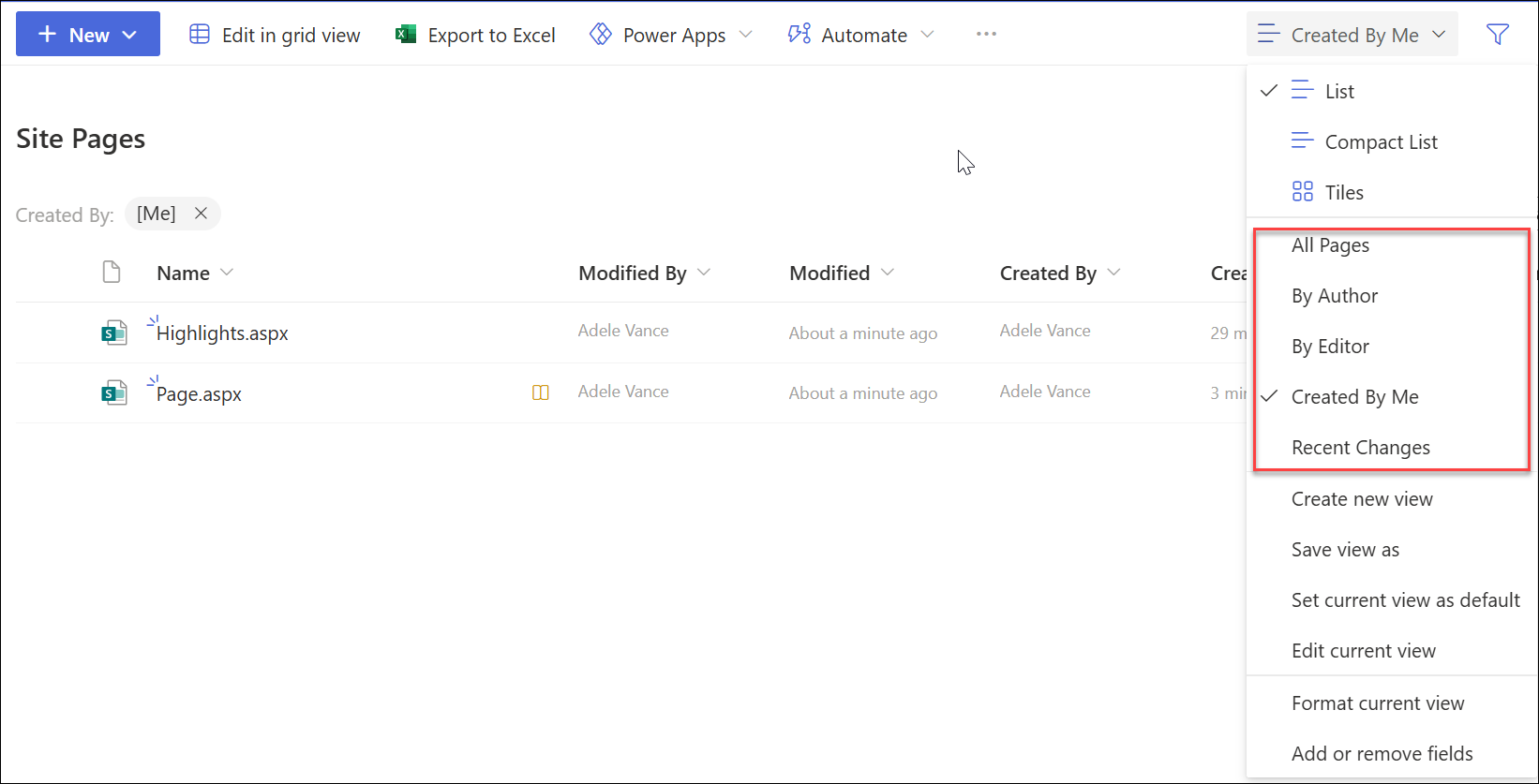
Uutisjulkaisujen etsiminen Sivut-kirjastosta
Uutisjulkaisut ovat sivuja, joilla on lisäominaisuuksia, minkä vuoksi ne tallennetaan Sivut-kirjastoon. Voit erottaa uutisjulkaisut tavallisista sivuista lisäämällä Ylennetty tila - sarakkeen ja lajittelemalla tai suodattamalla sivujen ylemmän tilan arvon 0 ja uutisjulkaisujen arvon 1 mukaan.
Siirry Sivustosivut-kirjastossa sarakkeiden loppuun ja valitse +Lisää sarake.
Vieritä vaihtoehtoja alaspäin ja valitse Näytä tai piilota sarakkeet.

Valitse Ylennetty tila ja valitse sitten yläreunasta Käytä .

Nyt näet kunkin sivun tai uutisjulkaisun ylennetyssä tilassa -sarakkeessa luvun 0 tai 1. 0 osoittaa sivun, kun taas 1 osoittaa uutisviestin.

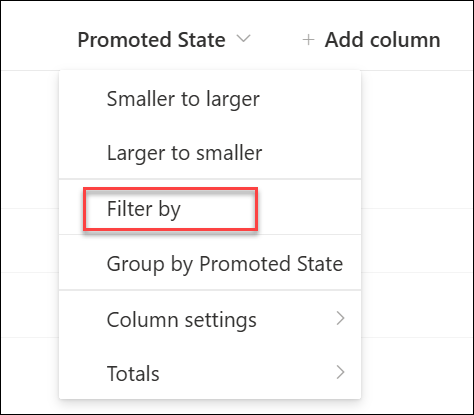
Voit lajitella tai suodattaa numeron 1 Ylennetyssä tilassa -sarakkeessa, jotta näet helposti kaikki uutisjulkaisut. Voit tehdä tämän valitsemalla Suodata sarakkeen avattavasta valikosta:
Jos haluat poistaa Ylennetty tila - sarakkeen, valitse Sarakeasetukset>Piilota tämä sarake:
