
Tuo kohdistus ja visuaalinen kiinnostus sivullesi ja videoosi Hero-verkko-osan avulla. Hero-verkko-osassa voit näyttää jopa viisi kohdetta ja käyttää näyttäviä kuvia, tekstiä ja linkkejä huomion kiinnittämiseksi kuhunkin. Hero-verkko-osa sisältyy oletusarvoisesti viestintäsivustoihin, mutta voit lisätä Hero-verkko-osan myös muille sivuille.
Jos videot on määritetty Hero-verkko-osaan, ne toistetaan tekstiin sitoutuneena, kun voit selata samaa sivua sen sijaan, että ne otettaisiin uuteen ikkunaan.
Osa toiminnoista esitellään asteittain organisaatioille, jotka ovat ilmoittautuneet Kohdennetun julkaisun ohjelmaan. Se tarkoittaa sitä, että tämä toiminto ei välttämättä vielä näy tai se voi näyttää erilaiselta kuin ohjeartikkeleissa.
Huomautus
Sinulla on oltava muokkausoikeudet, jotta voit luoda sivuja. Jos olet omistaja, mutta et voi lisätä sivua, järjestelmänvalvojasi on ehkä poistanut tämän toiminnon käytöstä.
Sisällys
- Hero-verkko-osa viestintäsivustoissa: Aihe ja Esittely
- Hero-verkko-osan asettelun muuttaminen
- Kunkin ruudun tai kerroksen kuvan, tekstin ja linkkien muuttaminen
- Kuvan keskipisteen muuttaminen
- Ruutujen tai kerrosten järjestäminen uudelleen
- Hero-verkko-osan sijoittaminen yhteen sarakkeeseen
- Tyhjän Hero-verkko-osan lisääminen sivulle
- Kuvan skaalaus Hero-verkko-osassa
Hero-verkko-osa viestintäsivustoissa: Aihe ja Esittely
Kun luot viestintäsivuston, voit aloittaa tyhjästä sivustosta tai valita jonkin muista sivustomalleista, joista jokaisessa on oletusarvoinen verkko-osien joukko. Jotkin näistä viestintäsivustomalleista sisältyvät Hero-verkko-osaan, kuten:
- Standard viestintä: tietojen, kuten uutisten, tapahtumien ja muun sisällön, jakaminen.
- Esittely: käytä valokuvia tai kuvia tuotteen, tiimin tai tapahtuman esittelyyn.
Näissä malleissa Hero-verkko-osa sisältyy oletusarvoisesti sivullesi. Se on täytetty valmiiksi oletuskuvilla, tekstillä ja linkeillä, jotka muutat näyttämään omia kuvia, tekstiä, sivuja, linkkejä tai asiakirjoja.
Kun valitset Standard viestintämallin, oletusarvoinen hero on viisi ruutua sisältävä laatta-asettelu (jonka voi vaihtaa yhdestä viiteen):
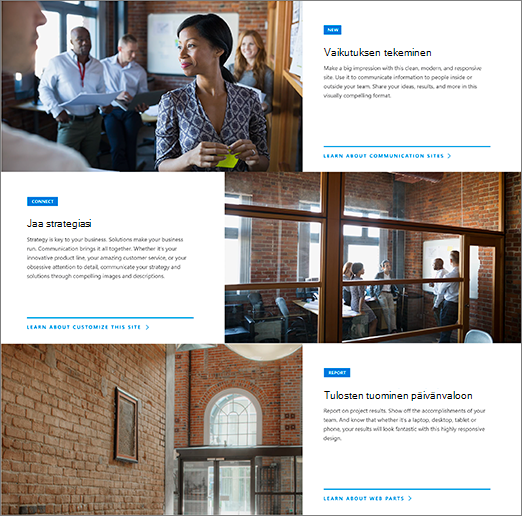
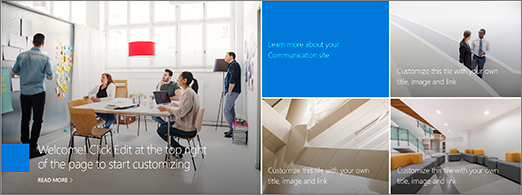 Kun valitset Esittely-mallin , oletussankari on pystysuuntainen asettelu, jossa on kolme kerrosta (jonka voit vaihtaa yhdestä viiteen kerrokseen):
 Voit muuttaa Hero-verkko-osan asettelun ruudukosta pysty- tai karusellitasoksi käyttämällä painiketta (1) Muokkaa ominaisuuksia (
 ), ja voit muuttaa kunkin ruudun tai kerroksen linkkejä, kuvia ja tekstiä painikkeella (2) Muokkaa kunkin ruudun tai kerroksen tietoja ( ).
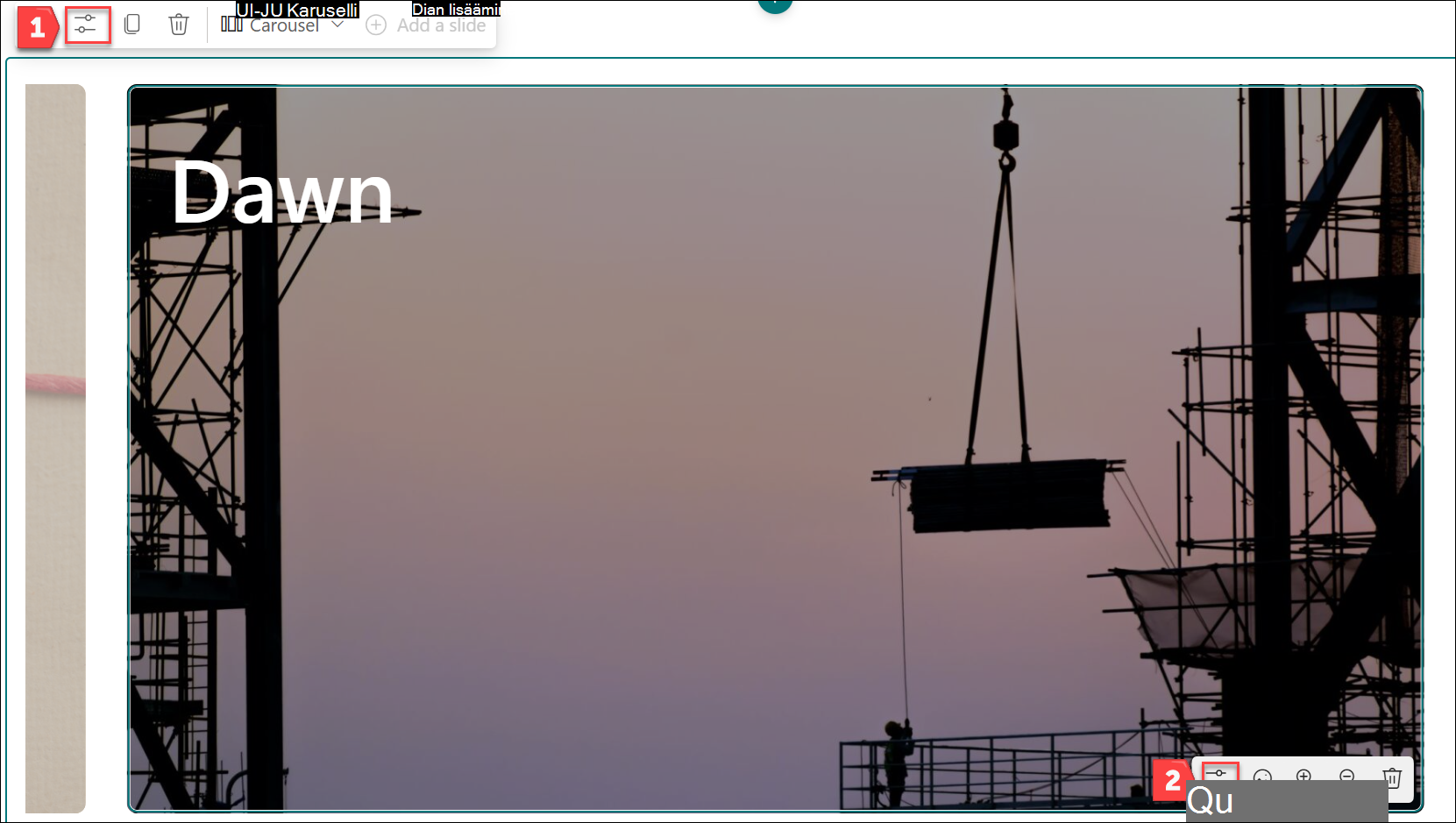 . Muokkaa verkko-osaa -painike
Kaksi. Muokkaa tietoja -painike
Hero-verkko-osan asettelun muuttaminen
Jos et ole vielä sivun muokkaustilassa, valitse Muokkaa sivun oikeassa yläkulmassa.
Voit valita yhden kolmesta Hero-verkko-osaan käytettävissä olevista asetteluista: Karuselli, Ruudut ja Kerrokset. Valitse asettelu joko valitsemalla Muokkaa ominaisuuksia (
) verkko-osan vasemmassa yläkulmassa ja valitse sitten asettelu avattavasta asetteluvalikosta: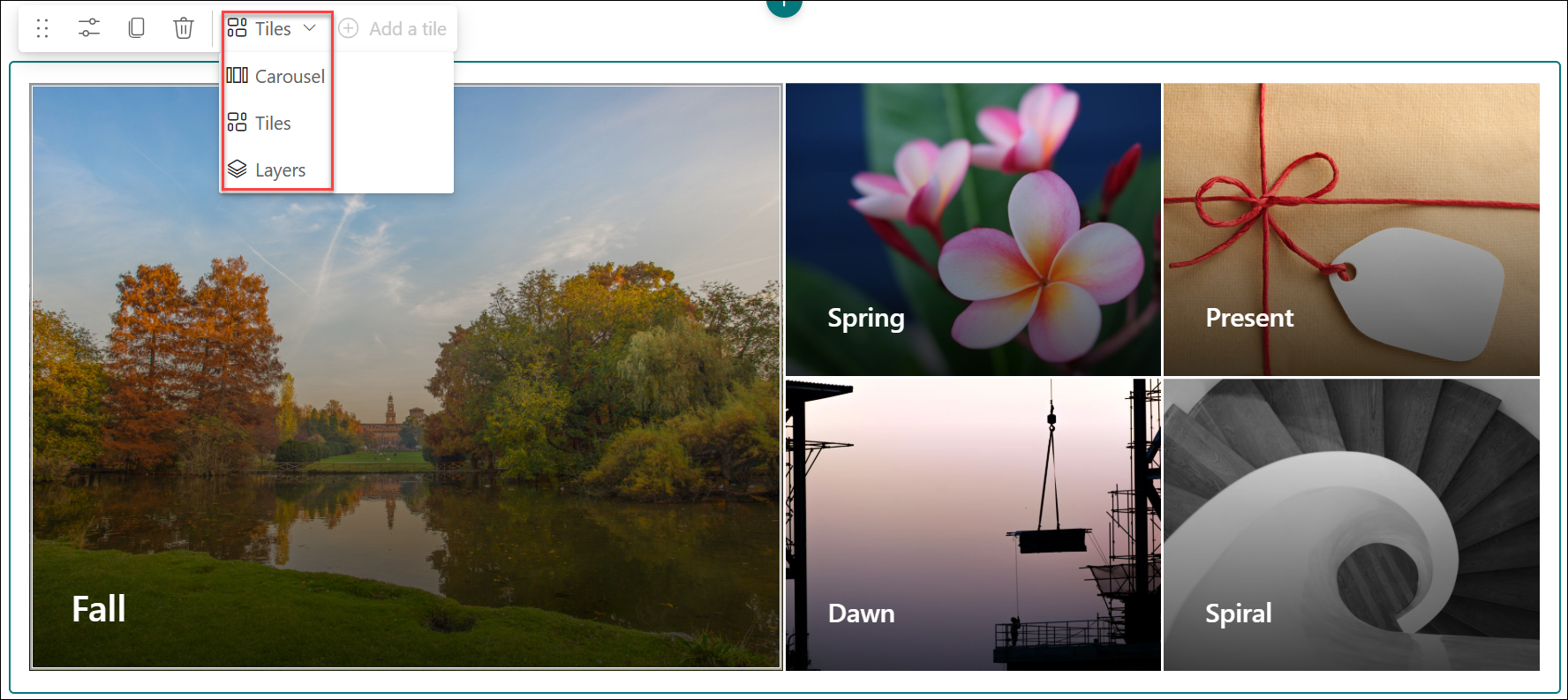
Voit myös valita haluamasi asettelun verkko-osan ominaisuusruudussa:
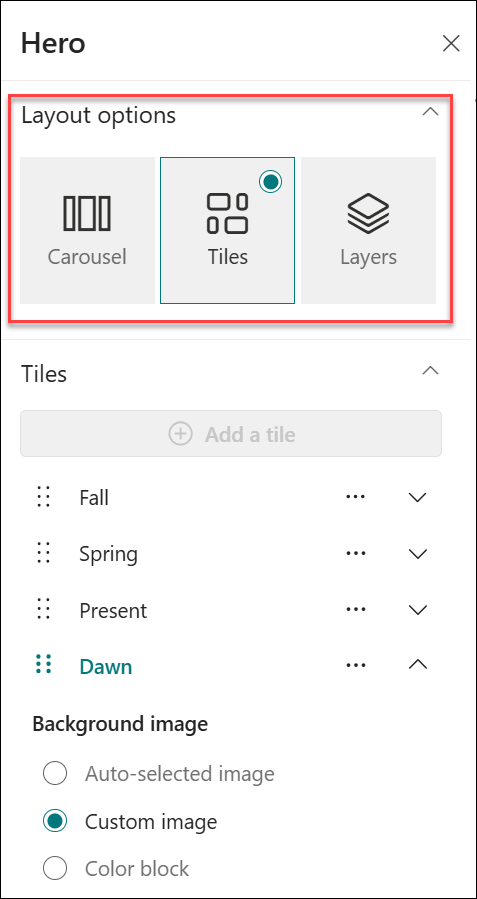
Valitse verkko-osan ominaisuusruudussa:
Dian lisääminen karuselliasetteluun
Vihje
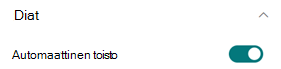
- Jos haluat ottaa automaattisen diasiirtymän käyttöön tai poistaa sen käytöstä Karuselli-asettelussa, voit ottaa automaattisen toiston käyttöön tai poistaa sen käytöstä.
-
Ruudut-asettelun lisääminen
Kerrosten asettelun kerroksen lisääminen

-
Huomautus
voit valita enintään viisi ruutua (kuten Standard viestintäsivustossa) tai enintään viisi kerrosta (kuten Esittely-sivustossa) tai enintään viisi kuvaa karusellissa.
Kunkin ruudun tai kerroksen kuvan, tekstin ja linkkien muuttaminen
Jos et ole vielä sivun muokkaustilassa, valitse Muokkaa sivun oikeassa yläkulmassa.
Valitse muokattavan ruudun tai kerroksen oikeassa alakulmassa Muokkaa tietoja (
).Valitse OminaisuusruudussaMuuta ja valitse sitten sijainti, josta linkki haetaan:
Viimeisimmät: Jos olet avannut hiljattain kuvia, sivuja tai asiakirjoja, ne luetellaan tässä.
Arkistokuvat Arkistokuvat tarjoaa Microsoft. Ne ovat korkealaatuisia ja juuri sopivan kokoisia käyttöäsi varten. Jos olet SharePoint-järjestelmänvalvoja, suosittelemme, että otat käyttöön sisällöntoimitusverkon (CDN), joka parantaa kuvien saamisen suorituskykyä.
Verkkohaku: Voit etsiä Bingistä kuvia, jotka käyttävät Creative Common -käyttöoikeutta. Olet vastuussa kuvan käyttöoikeuksien tarkistamisesta, ennen kuin lisäät sen sivullesi. SharePoint vain Microsoft 365:ssä.
Organisaatiosi: Jos organisaatiosi on määrittänyt joukon hyväksyttyjä resursseja, voit valita siitä tässä. Jos olet SharePoint-Hallinta ja haluat lisätietoja resurssikirjaston luomisesta omalle organisaatiollesi, tutustu artikkeliin Organisaation resurssikirjaston luominen.
OneDrive: Voit hakea linkin asiakirjaan tai kuvaan, jonka olet tallentanut OneDriveen. SharePoint vain Microsoft 365:ssä.
Sivusto: Voit hakea linkin asiakirjaan, kuvaan tai sivulle sivustosta, jonka määrität.
Lataa: Voit ladata asiakirjan tai kuvan henkilökohtaisesta laitteesta.
Linkistä: Kirjoita sivun, asiakirjan tai kuvan linkki OneDrivesta tai SharePointista Microsoft 365:ssä.
Huomautus
Sivuston ulkoiset linkit eivät näytä kuvan esikatselua Yhdysvaltain hallituksen GCC High- ja DoD-versioissa eikä Office 365 21Vianetin ylläpitämiä.
Valitse kuva, sivu tai asiakirja ja valitse Avaa.
Valitse OminaisuusruudunTaustakuva-kohdassaMukautettu kuva tai Vain väri (Vain väri on käytettävissä vain Ruudut-asettelussa, ja väri vastaa sivuston teeman väriä).
Automaattinen valinta -vaihtoehto valitsee automaattisesti kuvan sivulta tai asiakirjasta, johon linkität, jos se on saatavilla.Kirjoita kuvan ylätunniste .
Voit näyttää Toimintokutsu-linkin vaihtamalla asetukseksi Kyllä. Lisää sitten haluamasi Toimintokutsun teksti (esimerkiksi ”Lisätietoja”). Toimintokutsun linkki on käytettävissä kerrosasettelun kaikissa kerroksissa, mutta ruutuasettelussa se on vain suurimmassa ruudussa.
Huomautus
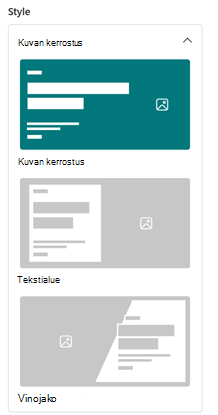
Karuselliasettelussa on kolme uutta tyyliä. Voit määrittää eri tyylejä (Kuvakerros, Tekstilohko, Vinottainen jako) kullekin dialle sisältöesityksen mukaan.
Kuvan keskipisteen muuttaminen
Microsoft 365:n SharePointissa voit muuttaa valitun kuvan keskipisteen Hero-verkko-osassa, jotta saat kuvan tärkeimmän osan kehykseen.
Jos et ole vielä sivun muokkaustilassa, valitse Muokkaa sivun oikeassa yläkulmassa.
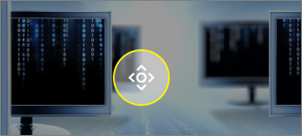
Valitse Aseta keskipiste
 muutettavan Hero-kuvan alareunan työkalurivillä.
Vedä keskipiste kohtaan, johon haluat sen kuvassa.
Karusellikuvien, ruutujen tai kerrosten järjestäminen uudelleen
Voit järjestää karusellikuvia, ruutuja tai kerroksia uudelleen siirtämällä ne haluamaasi paikkaan.
- Jos et ole vielä sivun muokkaustilassa, valitse Muokkaa sivun oikeassa yläkulmassa.
- Valitse Ominaisuusruudussa kolme pistettä kolme pistettä kuvan, ruudun tai kerroksen vierestä ja valitse sitten Siirrä ylös tai Siirrä alas järjestääksesi uudelleen. Ruutujen ja kerrosten tapauksessa voit myös valita kuvan, pitää ruutua tai kerrosta painettuna ja vetää sitä haluamaasi kohtaan.
Hero-verkko-osan lisääminen kahteen tai kolmeen sarakkeeseen
Hero-verkko-osa on suunniteltu koko sivun levyiseksi. Jos haluat, että Hero-verkko-osa ei vie koko leveyttä, voit tehdä sen muuttamalla osan asettelua.
- Jos et ole vielä muokkaustilassa, valitse Muokkaa sivun oikeassa yläkulmassa.
- Pidä hiiren osoitinta Hero-verkko-osan yläpuolella ja valitse verkko-osan vasemmalla puolella oleva ympyröity +
- Valitse Osan asettelu -kohdassa Kaksi saraketta tai Kolme saraketta.
- Hero-verkko-osa on nyt osan kahden tai kolmen sarakkeen vasemmassa sarakkeessa.
- Siirrä Hero-verkko-osa valitsemalla kuva, pitämällä sitä painettuna ja vetämällä se haluamaasi sarakkeeseen.
Tyhjän Hero-verkko-osan lisääminen sivulle
Voit lisätä Hero-verkko-osan ryhmäsivuston tai viestintäsivuston sivulle. Toimi seuraavasti:
Jos et ole vielä sivun muokkaustilassa, valitse Muokkaa sivun oikeassa yläkulmassa. Etsi Työkaluryhmä (
 ) oikealta.
Valitse Näytä kaikki verkko-osat ja valitse tai vedä ja pudota Hero verkko-osien luettelosta.
Valitse Muokkaa ominaisuuksia (
) ja valitse haluamasi asettelutyyppi: ruudukkoa voi käyttää 1–5 ruutua tai 1–5 pystysuuntaista kerrosta.Valitse Valitse linkki jokaiselle ruudulle, jota haluat muuttaa.
Valitse kunkin ruudun työkaluryhmässä Valitse ja valitse sitten sijainti, josta linkki haetaan:
Valitse työkaluryhmässä Muuta ja valitse sitten sijainti, josta linkki haetaan:- Viimeisimmät: Jos olet avannut hiljattain kuvia, sivuja tai asiakirjoja, ne luetellaan tässä.
- Verkkohaku: Voit etsiä Bingistä kuvia, jotka käyttävät Creative Common -käyttöoikeutta. Olet vastuussa kuvan käyttöoikeuksien tarkistamisesta, ennen kuin lisäät sen sivullesi. SharePoint vain Microsoft 365:ssä.
- Organisaatiosi: Jos organisaatiosi on määrittänyt joukon hyväksyttyjä resursseja, voit valita siitä tässä. Jos olet SharePoint-Hallinta ja haluat lisätietoja resurssikirjaston luomisesta omalle organisaatiollesi, tutustu artikkeliin Organisaation resurssikirjaston luominen.
- OneDrive: Voit hakea linkin asiakirjaan tai kuvaan, jonka olet tallentanut OneDriveen. SharePoint vain Microsoft 365:ssä.
- Sivusto: Voit hakea linkin asiakirjaan, kuvaan tai sivulle sivustosta, jonka määrität.
- Lataa: Voit ladata asiakirjan tai kuvan henkilökohtaisesta laitteesta.
- Linkistä: Kirjoita sivulle, asiakirjalle tai kuvalle linkki OneDrive for SharePointista Microsoft 365:ssä.
Valitse kuva, sivu tai asiakirja ja valitse Avaa.
Valitse työkaluryhmän Kuva-kohdassa Mukautettu kuva tai Vain väri. Automaattinen valinta -vaihtoehto valitsee automaattisesti kuvan sivulta tai asiakirjasta, johon linkität, jos se on saatavilla. Vain väri on käytettävissä vain Ruudut-asettelussa, ja väri vastaa sivuston teeman väriä.
Kirjoita kuvan vaihtoehtoinen teksti .
Voit näyttää Toimintokutsu-linkin vaihtamalla asetukseksi Kyllä. Lisää sitten haluamasi Toimintokutsun teksti (esimerkiksi ”Lisätietoja”). Kutsu toimintoon -linkki on käytettävissä kerrostetun asettelun jokaiselle kerrokselle, mutta vain laatta-asettelun suurimmalle ruudulle.
Kuvan skaalaus Hero-verkko-osassa
Voit valita Hero-verkko-osaan sopivan kokoisia kuvia seuraavasti:
- Verkko-osa on suunniteltu niin, että se sovittaa näytön leveyden täyteen leikkausvaraan.
- Ruudut-asettelussa verkko-osan korkeus skaalataan seuraamaan kuvasuhdetta 8:3 ja verkko-osan sisällä olevia kuvia asteikolla kuvasuhteeseen 4:3.
- Kerrokset-asettelussa yksittäinen kerros skaalautuu kuvasuhteeseen 8:3 ja kunkin kerroksen sisällä olevat kuvat skaalautuvat kuvasuhteeseen lähellä 9:16: ta.
Huomautus
Voit lisätä videon linkin tai ladata videon Hero-verkko-osaan. Hero-verkko-osassa videot ovat nyt tuettuja Stream integroinnin avulla.
Milloin Karuselli-asettelu on käytettävissä?
Yleinen saatavuus (Maailmanlaajuinen, GCC, GCC High ja DoD): Käyttöönotto alkaa tammikuun puolivälissä 2025 ja valmistuu kuun loppuun mennessä.
Mitä tapahtuu olemassa oleville asetteluille karuselliasettelun lisäämisen jälkeen?
Hero-verkko-osan päivitysten yhteydessä on tehty seuraavat muutokset:
-
Kohteiden hallinnan Päivitykset
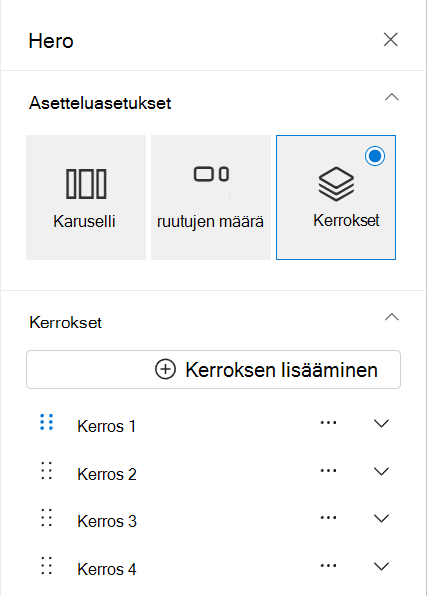
Tapa, jolla hallitset hero-verkko-osan kohteita, on muuttunut. Kohteiden määrän määrittämisen (1–5) sijaan voit nyt lisätä tai poistaa kohteita suoraan käyttämällä uutta intuitiivista Dia-käyttöliittymää . Tämä yksinkertaistaa Hero-verkko-osan mukauttamista omien tarpeidesi mukaan.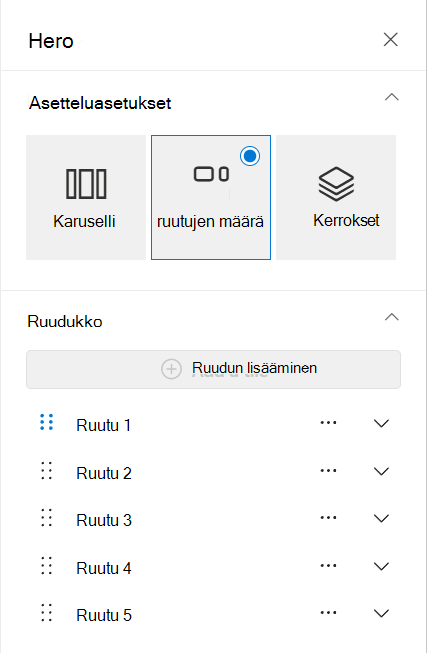
-
Ominaisuusruudun muutokset
Vaikka Ruutujen ja kerrosten asettelujen ominaisuusruudun käyttöliittymä on päivitetty, jotta käyttökokemus olisi nykyaikaisempi, näiden asettelujen toiminnot säilyvät muuttumattomina. -
Ei vaikutusta olemassa oleviin asetteluihin
Jos käytät tällä hetkellä Ruudut- tai Kerrokset-asetteluja, voit olla varma, että ne säilyvät ennallaan. Uutta Karuselliasetteluaei muunneta automaattisesti, mikä varmistaa, että nykyiset sivut näyttävät ja toimivat odotetulla tavalla.