
Jos olet Microsoft SharePoint -sivuston omistaja, voit antaa muille käyttäjille sivuston käyttöoikeudet lisäämällä heidät omistajiksi, jäseniksi tai vierailijoiksi. (Haluatko sen sijaan jakaa tiedoston tai kansion?) Voit ehkä myös jakaa sivuston organisaation ulkopuolisten henkilöiden kanssa organisaation määrittämien käyttöoikeuksien mukaan. Jakamisvaiheet määräytyvät sivuston tyypin mukaan. Siirry sivustoon ja noudata näytössä näkyviä painikkeita vastaavia ohjeita.
Huomautus
Jos et ole sivuston omistaja, voit ehkä kutsua muita käyttäjiä sivustoon, mutta kutsu luo käyttöoikeuspyynnön, jonka sivuston omistaja voi hyväksyä tai hylätä.
Viestintäsivustot
Jaa sivusto muiden kanssa, kun olet mukauttanut sivustoa, tarkistanut sen ja julkaissut lopullisen luonnoksen.
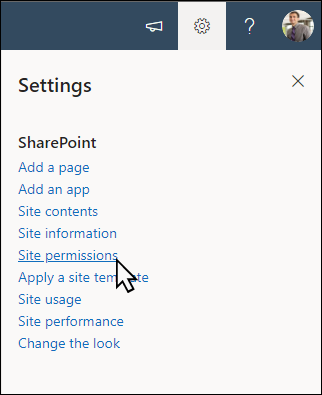
- Valitse Asetukset ja sitten Sivuston käyttöoikeudet.
- Valitse Jaa sivusto.
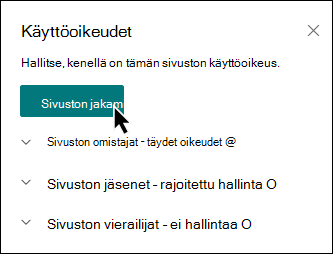
- Anna kaikkien käyttäjien, Microsoft 365 -ryhmät tai käyttöoikeusryhmien nimet, jotta he voivat käyttää sivuston sisältöä ja valita oman hallintatasonsa (Lue, Muokkaa, Täydet oikeudet).
- Lisää viesti sähköposti-ilmoitukseen, kun jaat sivuston, tai ohita sähköpostiviesti poistamalla Lähetä sähköpostiviesti -valintaruudun valinta.
- Valitse Lisää, kun olet lisännyt jäsenet ja määrittänyt käyttöoikeudet.

Lisätietoja ryhmäsivuston asetusten, sivuston tietojen ja käyttöoikeuksien hallinnasta.
Microsoft 365 -ryhmän yhdistetyt ryhmäsivustot
Microsoft 365 -ryhmään kuuluvissa ryhmäsivustoissa on kaksi tapaa jakaa sivusto:
- Jäsenten lisääminen ryhmään: näin käyttäjät voivat käyttää sivustoa sekä ryhmän lisäresursseja, kuten kalentereita ja keskusteluja.
- Vain sivuston jakaminen: Voit myös vain jakaa sivuston lisäämättä niitä Microsoft 365 -ryhmään. Tämä antaa käyttäjille sivuston käyttöoikeuden, mutta ei muita ryhmän resursseja, kuten kalentereita ja keskusteluja.
Sivuston ja muiden ryhmäresurssien jakaminen
- Valitse Asetukset ja sitten Sivuston käyttöoikeudet.
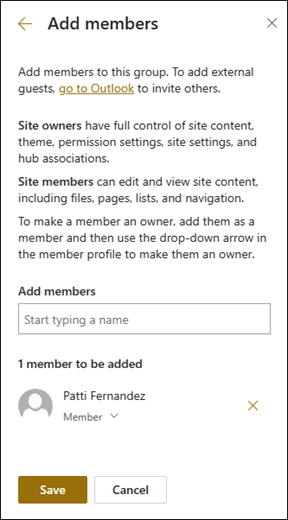
- Valitse Lisää jäseniä ja sitten Lisää jäseniä ryhmään.

- Valitse Lisää jäseniä.

- Kirjoita kaikkien ryhmään lisättävien käyttäjien nimet ja valitse sitten heidän käyttöoikeutensa (Jäsen, Omistaja).
- Valitse Tallenna.
Lisätietoja ryhmäsivuston asetusten, sivuston tietojen ja käyttöoikeuksien hallinnasta.
Sivuston jakaminen
- Valitse Asetukset ja sitten Sivuston käyttöoikeudet.
- Valitse Lisää jäseniä ja sitten Jaa vain sivusto.
- Kirjoita niiden käyttäjien nimet, joille haluat myöntää käyttöoikeudet sivuston sisältöön, ja valitse heidän hallintatasonsa (Luku, Muokkaus, Täydet oikeudet).
- Kirjoita valinnainen viesti, joka lähetetään sivuston jakamisen yhteydessä lähetettävän sähköposti-ilmoituksen yhteydessä, tai poista Lähetä sähköpostia -valintaruudun valinta, jos et halua lähettää sähköpostia.
- Valitse Lisää.

Jos haluat luoda mukautettuja sivuston käyttöoikeusryhmiä, katso lisätietoja artikkelista SharePoint-sivuston käyttöoikeuksien mukauttaminen.