
Aloita ensin suunnittelemalla SharePoint-viestintäsivusto. Suunnitteluvaiheessa opit miettimään sivuston siirtymistä, käyttöoikeuksia ja mukautuksia, jotta voit valmistella SharePoint-viestintäsivuston luontia. Tämän artikkelin avulla opit luomaan SharePoint-viestintäsivuston.
Haluatko luoda ryhmäsivuston? Voit edelleen noudattaa tämän artikkelin ohjeita, mutta ymmärtää, että ryhmäsivustossa on yleensä paljon pienempi käyttäjäryhmä, jolla on hyvin erityisiä tavoitteita ja tehtäviä, jotka on suoritettava. Viestintäsivustot on suunniteltu laajaan viestintään.
Sivuston luominen
Voit luoda viestintäsivuston käyttämällä jotakin vakiomallia (aihe, esittely, tyhjä) tai mukautettua sivustorakennetta, joka on luotu organisaatiollesi. Jos sinulla on Hallinta käyttöoikeudet, voit myös valmistella jonkin hakukirjan sivustomallit sivuston lähtökohdaksi.
Tarkastele tätä ohjattua vaiheittaista vaiheittaista ohjetta viestintäsivuston luomista varten.
Voit myös siirtyä viestintäsivuston luomiseen.
Ulkoasun ja käyttötuntuman mukauttaminen
Voit mukauttaa teemaa, ylätunnistetta ja sivuston logoa organisaatiosi tai sivustosi brändin mukaan. Opi mukauttamaan SharePoint-sivuston ulkoasua. Jos sivusto on osa keskitintä, et voi muuttaa sivuston teemaa. Jos et näe sivuston ulkoasun muuttamisvaihtoehtoja, järjestelmänvalvoja on voinut poistaa sen käytöstä.
Käytä näitä muutoksia asetuksissa > Muuta ulkoasua
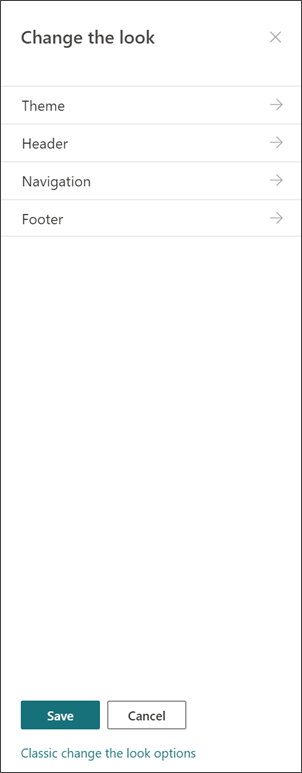
Logojen tekniset tiedot:
- Sivuston logo voi olla JPG, GIF tai PNG. PNG-tiedoston käyttäminen mahdollistaa läpinäkyvän taustan
- Jos haluat sivuston neliömäisen logon, vähimmäismitat ovat 64 x 64 kuvapistettä
- Suorakulmion muotoisen logon mitat ovat 192 x 64
- Kaksoisnapsauta näitä mittoja, jotta saat parhaan näytön suurella tarkkuudella
- Jos haluat minimoida sivuston suorituskykyyn kohdistuvat vaikutukset, älä käytä sivuston logossa yli 300 Mt:n kokoista kuvaa
Sivustosivukirjaston määrittäminen
Sivuston sivut -kirjasto on erityinen tiedostokirjastotyyppi, jota käytetään sivuston kaikkien sivujen isännöintiin. Sivustossa voi olla vain yksi Sivustosivut-kirjasto. Uutisjulkaisut tallennetaan sivuston Sivuston sivut -kirjastoon, koska ne ovat vain tietyn tyyppisiä sivustosivuja.
Vihje: Jotta näet helpommin, mitkä sivut uutiset ja mitkä sivut ovat "tavallisia" sivuston sivuja, lisää Ylennetty tila -sarake Sivuston sivut -kirjaston näkymiin. Uutisjulkaisut ovat Ylennetty osavaltio = 2. "Tavalliset" sivuston sivut ovat Ylennetty tila = 0.
Vihje: Määritä Kaikki sivut -näkymä sivuston sivujen oletusnäkymäksi. Tässä näkymässä voit näyttää seuraavat sarakkeet tyypin ja nimen lisäksi: Otsikko (linkitetty kohteeseen, jossa on muokkausvalikko), Ylennetty tila, Versio, Like Count ja Kommenttien määrä. Voit lisätä kaikki nämä sarakkeet versiota lukuun ottamatta valitsemalla avattavan valikon + Lisää sarake ja valitsemalla Näytä tai piilota sarakkeet. Valitse näytettävät sarakkeet ja valitse Käytä. Jos haluat lisätä versionäkymään, valitse avattava näkymän valikko ja valitse Muokkaa nykyistä näkymää. Valitse sitten Version edessä oleva valintaruutu ja tallenna näkymä painamalla OK.
Tietoja sivuston sisällöstä
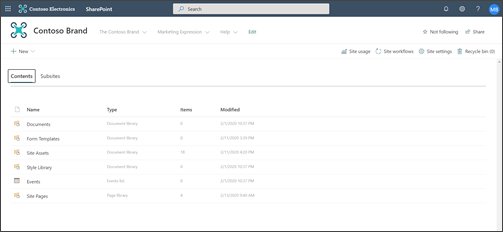
Jokainen viestintäsivusto sisältää useita oletusluetteloita ja -kirjastoja:
- Tiedostokirjasto – tiedostojen lataussijainti. Sivustossa on yksi oletuskirjasto, mutta voit lisätä niitä tarpeen mukaan.
- Tapahtumaluettelo – luettelo, johon kalenterimerkinnät tallennetaan.
- Sivuston sivukirjasto – kirjasto, jossa kaikki sivuston sivut sijaitsevat.
- Lomakemallit ja tyylikirjasto – nämä kirjastot ovat vanhoja kirjastoja, jotka on siirretty SharePointin pysyvästä versiosta
Vihjeitä sivuston sisällön määrittämiseen:
- Lisää sivun otsikko ennen kuvan lisäämistä sivulle. Jos et lisää sivun otsikkoa ensin, Sivustoresurssit-alikansion nimi (löytyy sivuston resursseista) voi olla satunnaisten merkkien merkkijono, mikä vaikeuttaa sivuon liittyvien kuvien löytämistä myöhemmin.
- Älä lataa tiedostoja Pikalinkit-verkko-osan avulla. Lataa ne aina tiedostokirjastoon ja linkitä niihin pikalinkeistä. Jos lataat tiedoston, kun lisäät linkkiä pikalinkeissä, asiakirja tallennetaan Sivustoresurssit-kirjastoon, mikä vaikeuttaa huomattavasti sen löytämistä, jos se on päivitettävä myöhemmin.
- Voit parantaa luettavuutta sijoittamalla välilyöntejä (ei katkoviivoja tai alaviivoja) tiedostonimien sanojen väliin. Tiedostojen nimien ja asiakirjojen otsikoiden pitäisi olla käyttäjille merkityksellisiä, koska näistä tiedoista tulee tärkeitä, kun käyttäjät hakevat sivustosta sisältöä.
- Vältä päivämäärien ja versionumeroiden käyttämistä tiedostonimissä. SharePoint seuraa automaattisesti versioita puolestasi. Jos lisäät päivämäärän tiedostonimeen ja lisäät sitten tiedoston uudemman kopion, vanhaan tiedostoon liittyviä linkkejäsi ei päivitetä automaattisesti. Jos lataat tiedoston uuden version, jolla on sama nimi kuin aiemmin luodulla tiedostolla, linkit päivitetään automaattisesti.
- Käytä tunnistettavia otsikoita kaikissa hyperlinkeissä. Älä keksi termejä, kun linkität sivustosi sisältöön. Lisätietoja linkkiotsikoista on artikkelissa Modernin SharePoint-käyttöympäristön suunnittelussa siirtymisen selitteiden ohjeet. Tämän artikkelin selitteiden nimeämisohjeet koskevat yläreunan siirtymisotsikoiden lisäksi mitä tahansa sivun linkkiä.
Päätä, miten haluat käyttäjien sitouttavan sivujasi
Yksi nykyaikaisten SharePoint-käyttökokemusten keskeisistä eduista on se, että vierailijat voivat osallistua sivustoosi ja sivuillesi valmiilla tavoilla:
- Sivun kommentit. Jokainen sivu luodaan niin, että sivun kommenttien vaihto on käytössä. Voit halutessasi jättää tämän käyttöön tai poistaa sen käytöstä. Jos jätät sivun kommentit käyttöön, varmista, että tarkastelet kommentteja usein, jotta voit vastata tarvittaessa.
- Tallenna myöhempää käyttöä varten. Tämän ominaisuuden avulla kaikki lukijat voivat tallentaa sivun myöhempää tarkastelua varten. Tallennetut sivut näkyvät SharePointin aloitussivulla tai mobiilisovelluksessa.
- Tykkää. Tämän ominaisuuden avulla vierailijat voivat osoittaa affiniteettia sivullasi. Tykkäysten kokonaismäärä näytetään jokaisella sivulla ja uutisartikkelissa.
- Näkymät. Tämä toiminto kertoo sivuston omistajille ja vierailijoille, kuinka monta kertaa sivua on katsottu.
- Yammer-keskustelut. Lisäämällä Yammer-verkko-osan voit tarkastella, aloittaa ja osallistua Yammer-yhteisökeskusteluun SharePoint-sivultasi.
Sisällön kohdistaminen tietyille käyttäjäryhmille
Kätevä tapa varmistaa, että sivuston sisältö on entistä osuvampaa vierailijoille, on mukauttaa tapaa, jolla vierailijat tarkastelevat sivuja ja uutisia , käyttämällä yleisön kohdentamista. Käyttäjäryhmälle kohdistamisen avulla sisältö voidaan kohdistaa tietylle käyttäjäryhmälle kuuluville käyttäjille. Käyttäjäryhmälle kohdistaminen mahdollistaa myös uutisten priorisaamisen yleisön jäsenille SharePointin aloitussivulla, mobiilisovelluksen uutisissa ja Uutiset-verkko-osassa.
Käyttäjäryhmälle kohdistaminen määritetään ensin Sivustosivut-kirjastossa ja sitten Uutiset- tai Korostettu sisältö -verkko-osissa. Jos sivulle on määritetty käyttäjäryhmä, nämä verkko-osat näyttävät sivun vain henkilöille, jotka ovat käyttäjäryhmän jäseniä. Muu kuin jäsen voi löytää sisällön haun avulla, koska sivun kohdistaminen ei ole sama asia kuin sivun suojaus. Jäsenettömälle ei kuitenkaan esitetä sivua tai uutisartikkelia.
Käyttäjäryhmälle kohdistaminen voidaan lisätä myös sivuston siirtymisnäkymään. Näin voit valita, kuka näkee sivuston siirtymisen sisällön, käyttämällä samoja käyttäjäryhmiä, jotka ovat käytettävissä sivuilla.
Automaattisten sivuhyväksyntöjen luominen
Haluatko, että joku tai ryhmä hyväksyy sivut ennen niiden julkaisemista? Pää- ja aliversiot ovat oletusarvoisesti käytössä Sivuston sivut -kirjastossa. Kun tämä ominaisuus on käytössä, voit helposti määrittää sivun hyväksynnän Sivuston sivut -kirjaston avattavasta Automatisointi-valikosta. Tämä voi olla hyvä idea, jos aiot käyttää useita käyttäjiä ja haluat tarkastella lopullisia sivuja ennen niiden julkaisemista. Huomaa, että vaikka sivun hyväksyntä ei olisi käytössä, vain jäsenet ja omistajat voivat tarkastella sivuja, joita ei julkaista (vaikka vierailijat voivat tarkastella sivun viimeisintä julkaistua versiota).
Luetteloiden ja kirjastojen käyttöoikeuksien mukauttaminen
Haluatko luetteloita tai kirjastoja, joihin sivuston vierailijat voivat osallistua? Voit mukauttaa sivuston yhden tai useamman luettelon tai kirjaston käyttöoikeuksia ja määrittää Osallistuja-käyttöoikeudet vierailijaryhmällesi. Paras käytäntö on välttää sivuston sivukirjaston käyttöoikeuksien rikkomista. Sivuston sivut -kirjaston käyttöoikeuksien rikkominen voi aiheuttaa monimutkaisia ja hämmentäviä käyttökokemuksia, ja sitä on hallittava erittäin huolellisesti, jotta kaikki käyttäjät eivät vahingossa poista käyttöoikeuksia sivulta, jota kaikki käyttäjät tarvitsevat. Microsoft Forms-verkko-osan avulla voit myös lisätä lomakkeen sivulle, jossa vierailijat voivat osallistua, tai Power Apps -verkko-osaan määrittämäsi sovelluksen lisäämiseksi.
Perinteisen sivuston modernisointiin liittyviä erityisnäkökohtia
Jos modernisoit aiemmin luotua perinteistä SharePoint-sivustoa viestintäsivuston luomista tai muuntamista toisesta ympäristöstä SharePointiksi, on todennäköistä, että sinulla on sisältöä siirrettäväksi uuteen sivustoon.
Siirtoon liittyvät parhaat käytännöt:
Siirry uuteen viestintäsivustoon ja mieti sivuston tarinaa uudelleen ja varmista, että sisältö on edelleen olennaista. Suunnittele uusi sivusto aiemmin kuvattujen ohjeiden mukaisesti. Tämä ei tarkoita sitä, että sinun pitäisi unohtaa, mitä sinulla on jo – varsinkin jos sisältöä käytetään ja se on pidetty ajan tasalla. Mutta onko näin kaiken nykyisen sisältösi kohdalla?
Keskustele sivustosi vierailijoiden kanssa. Ota selvää, mitä he todella tarvitsevat. Täyttääkö entisen sivustosi sisältö edelleen uuden sivustosi tavoitteet? Tarkastele olemassa olevan sivuston käyttötietoja. Näiden tietojen avulla voit määrittää, mikä sisältö siirretään uuteen sivustoon.
Luo ja tarkista nykyisen sivustosi sisältöluettelo. Määritä jokaisen varaston elementin osalta, pitäisikö sen olla:
- Poistettu – jos on, tee se nyt!
- Arkistoitu – koska se on yritystietue
- Siirretty – koska se on ajan tasalla ja tarvitset sitä edelleen
- Päivitetty ja siirretty
- Sijoitettu toiselle sivustolle ja linkitetty omaan sivustoosi
Sisällön pitäisi ansaita paikkansa uudessa sivustossasi.
- Lisääkö tämä sisältö arvoa yritykselle tai vierailijalle?
- Olenko sitoutunut pitämään sen ajan tasalla?
- Onko yritysryhmäni vastuussa tästä sisällöstä? Jos näin ei ole, on aika hyvästellä sisältö. Jos se ei ole sinun, pyydä omistajaa lisäämään se sivustoonsa ja luomaan linkki sivustosi sisältöön.
Etsi uudelle sisällölle koti. Varmista, että jokaisella elementillä on koti, ja jos ei ole, mieti, oletko ehkä unohtanut kategorian suunnittelussasi.