Voit tarkastella nykyaikaisen sivun tai uutisjulkaisun versiohistoriaa ja vertailla versioita SharePointissa esimerkiksi vertaamalla muutoksia visuaalisesti sivulla. Näet, milloin sivua on muutettu ja kuka sitä teki. Voit myös tarkastella ajankohtaa, jolloin tiedoston ominaisuudet eli tiedostoa koskevat tiedot ovat muuttuneet. Voit tarvittaessa palauttaa aiemman version tai poistaa aiemman version.
Huomautus
Osa toiminnoista esitellään asteittain organisaatioille, jotka ovat ilmoittautuneet Kohdennetun julkaisun ohjelmaan. Se tarkoittaa sitä, että tämä toiminto ei välttämättä vielä näy tai se voi näyttää erilaiselta kuin ohjeartikkeleissa.
Versiohistorian tarkasteleminen
Siirry sivulle tai uutisjulkaisuun, jonka versiohistorian haluat nähdä.
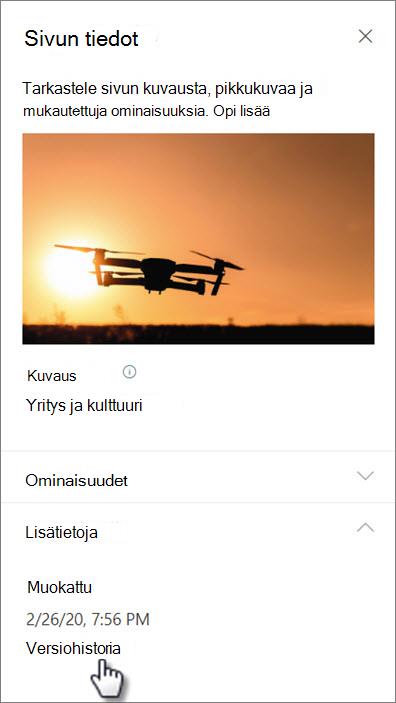
Valitse sivun yläreunassa Sivun tiedot ja valitse sitten Sivun tiedot -ruudun alareunasta Versiohistoria.
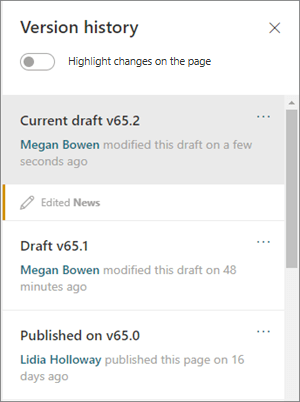
Versiohistoria-ruutu tulee näkyviin ja näet luettelon julkaistuista ja tallennetuista luonnosversioista.
Huomautus
Julkaistuja versioita pidetään pääversioina ja versionumeroiden lopussa on aina numero 0 (esimerkiksi ensimmäinen pääversio on v1.0). Tallennetut luonnokset katsotaan aliversioiksi ja päättyvät viimeisen pääversion jälkeen tallennettujen luonnosten lukumäärään (esimerkiksi versio 1.1). Sivu tai uutisjulkaisu on tallennettava manuaalisesti luonnoksena (ei automaattisesti tallennettu), jotta se lasketaan aliversioksi.
Jos haluat verrata version ja sen aiemman version muutoksia, valitse versio, jota haluat verrata. Näet luettelon kyseisen version ja edellisen version välillä tehdyistä muutoksista.
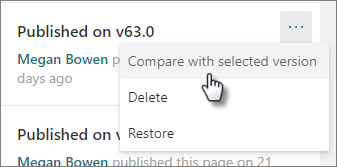
Jos haluat verrata ei-peräkkäisiin versioihin tehtyjä muutoksia, valitse versio, jota haluat verrata. Valitse sitten version vieressä olevat kolme pistettä (...) version vieressä ja valitse Vertaa valittuun versioon.
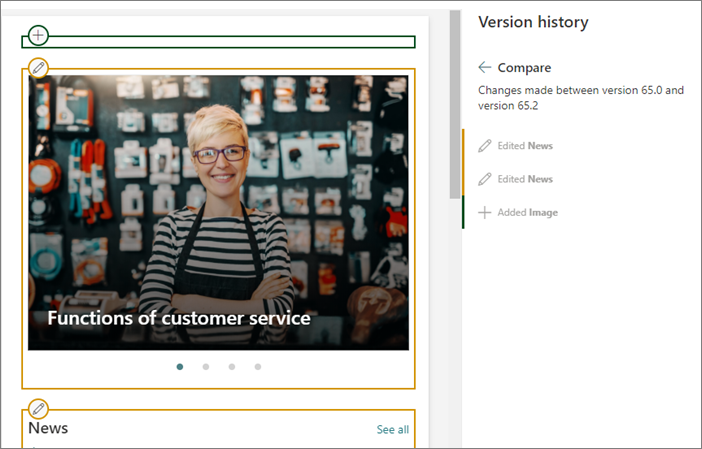
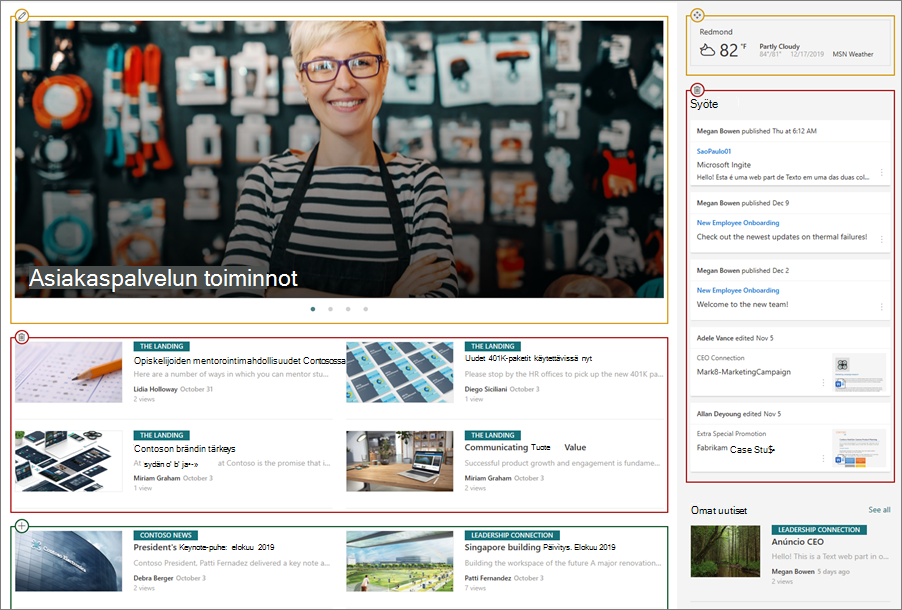
Katso versioiden erojen visuaalinen vertailu sivulla
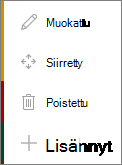
Erot näkyvät korostettuina oikealla sivulla. Verkko-osia, joihin on tehty muutoksia, ympäröi värillinen reuna, joka vastaa versiohistoriaruudussa näkyvää muutoksen tyyppiä ja kuvausta.
Tässä on esimerkki näkemästäsi:
Selite
|
|
|---|
Toimi seuraavasti:
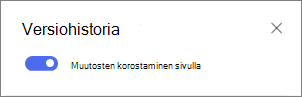
- Liu'uta Versiohistoria-ruudun yläreunassa Korosta muutokset sivulla -painike Käytössä-asentoon.
- Jos haluat verrata version ja sen aiemman version muutoksia, valitse versio, jota haluat verrata. Näet kyseisen version ja edellisen version välillä tehdyt muutokset.
Jos haluat verrata ei-peräkkäisiin versioihin tehtyjä muutoksia, valitse versio, jota haluat verrata. Valitse sitten version vieressä olevat kolme pistettä (...) version vieressä ja valitse Vertaa valittuun versioon.
Huomautus
Et voi tehdä muutoksia sivuun samalla, kun tarkastelet eroavaisuuksia sivulla.
Version palauttaminen
Kun palautat version, siitä tulee uusin versio.
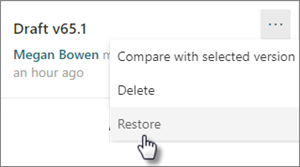
- Etsi Versiohistoria-ruudusta versio, jonka haluat palauttaa.
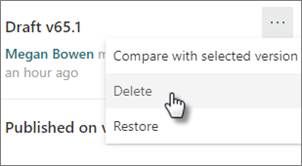
- Valitse version vieressä olevat kolme pistettä (...) ja valitse Palauta.
Version poistaminen
- Etsi Versiohistoria-ruudusta versio, jonka haluat poistaa.
- Valitse version vieressä olevat kolme pistettä (...) ja valitse Poista.