
Blogin avulla organisaatiosi voi jakaa ideoita ja tietoja nopeasti. Voit määrittää blogisivuston SharePointissa viestintäsivuston ja uutisjulkaisujen avulla, ja voit lisätä ominaisuuksia, kuten luokittelun, suodatuksen ja jopa mukautetun mallin.
Strategia toimii näin: blogisivuina käytetään uutisviestejä. Sen jälkeen voit näyttää kyseiset blogisivut uutisverkko-osassa, joka on suodatettu näyttämään vain blogisivut. Uusimmat blogisivut näkyvät automaattisesti sivustosi suosituimpina uutisina (kuten näet alla olevasta "Johtoryhmämme uusimmat blogit" -uutisverkko-osasta). Voit myös linkittää suoraan blogikirjoituksiin muista verkko-osista, kuten hero-verkko-osasta.
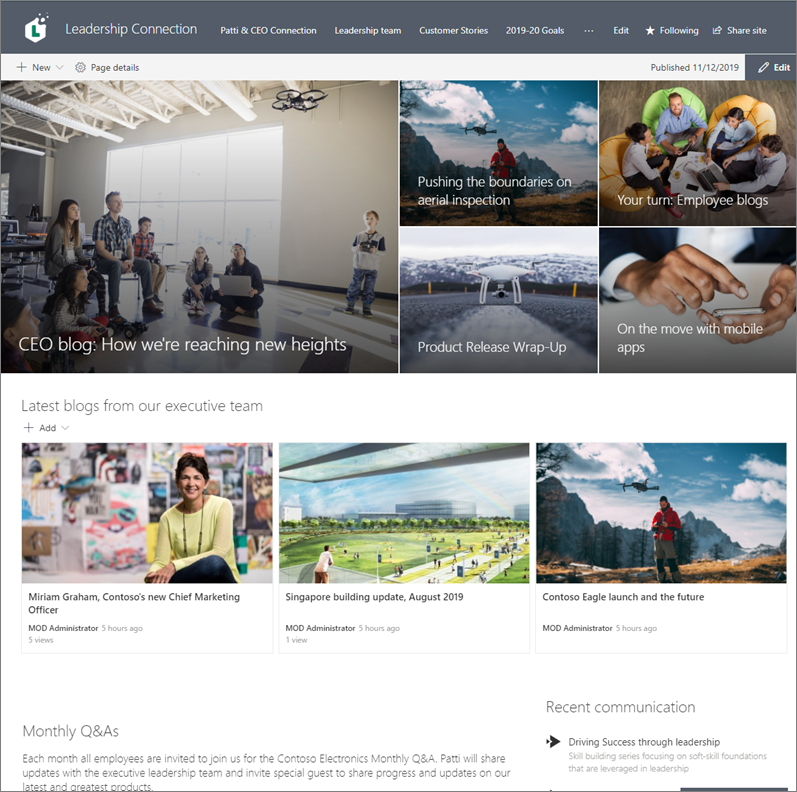
Voit tehdä tämän seuraavasti.
Luo blogisivusto. Luo ensin viestintäsivusto , joka vastaa haluamaasi visuaalista muotoilua.
Vihje
Tarvitsetko ideoita tai inspiraatiota? Tutustu SharePoint-look bookiin. Jos olet vuokraajan järjestelmänvalvoja, voit luoda automaattisesti esimerkkisivustoja hakukirjasta suoraan vuokraajaan SharePoint Onlinen valmistelupalvelun avulla.
Luo sivuluokat. Jos haluat, että vain blogimerkinnät näkyvät uutisverkko-osassa, luo sivustolle luokkavaihtoehtoja sisältävä sarake , joka sisältää blogiluokan sisältävän sivuston sivukirjastossa. Tässä esimerkissä sarakkeen nimenä käytetään sivuluokkaa.
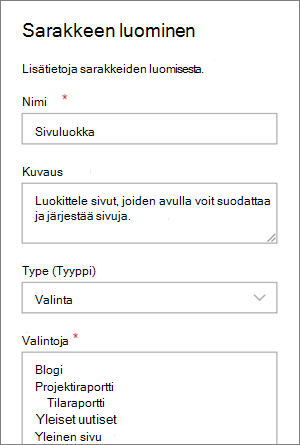
Nyt kun olet luonut vaihtoehtosarakkeen sivukirjastoon, se on käytettävissä ominaisuutena, jonka voit määrittää uutisjulkaisusivulle. Voit siis määrittää tietyt uutisjulkaisut blogikirjoituksiksi.Vihje
Jos haluat käyttää tätä saraketta uudelleen sivuston muissa paikoissa, luo sen sijaan sivustosarake ja lisää sitten kyseinen sarake kirjastoon.
Suodata verkko-osa. Kun sivu on muokkaustilassa , valitse Uutiset-verkko-osan Muokkaa kynää
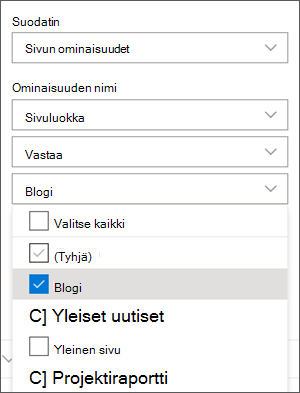
 ja valitse sitten Suodata-kohdassaSivun ominaisuudet.
Valitse Ominaisuuden nimi -kohdassa Sivuluokka tai sarakkeelle antamasi nimi.
Valitse Yhtä suuri kuin ja valitse sitten Blogi.
Vihje
Voit luoda muita suodatetettaville sarakkeille lisäsarakkeita, kuten Kyllä/Ei-sarakkeen, joka ilmaisee, tulisiko tietyt julkaisut esitellä.
Käytä uutisverkko-osaa. Varmista, että viestintäsivuston aloitussivulla on Uutiset-verkko-osa , jossa haluat blogimerkintöjen näkyvän.
Kirjoita blogimerkintä.
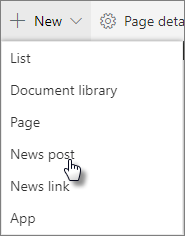
Valitse sivuston aloitussivulla Uusi ja valitse sitten Uutiset-viesti.
Valitse malli, jota haluat käyttää.
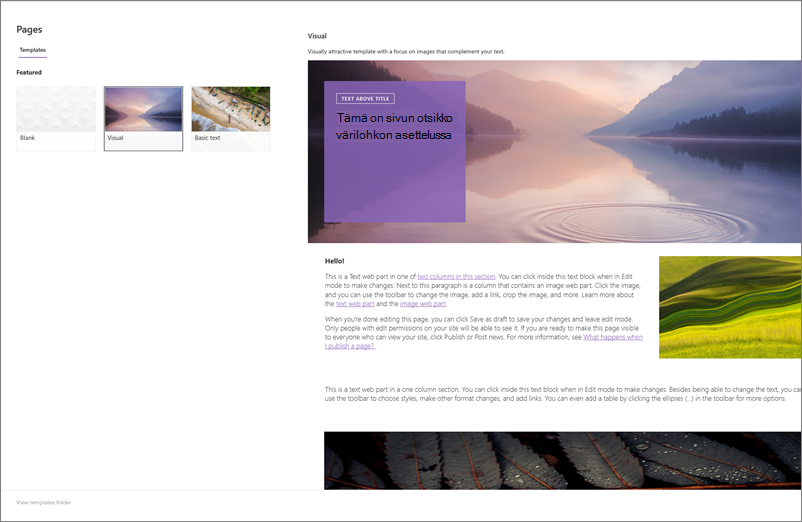
Vihje
Luo mukautettu malli, johon on jo merkitty Blogisivu-luokka, jotta sinun ei tarvitse merkitä jokaista uutta blogimerkintää. Katso ohjeet osiosta Vihje: Blogimallin luominen alla.
Lisää sisältö käyttämällä Teksti-verkko-osaa ja muita verkko-osia kuville, videoille ja muille.
Merkitse sivulle vaiheessa 3 luomasi Blogi-luokka.
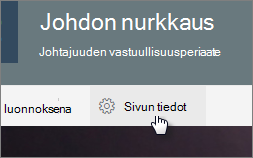
Valitse sivun yläreunassa Sivun tiedot.
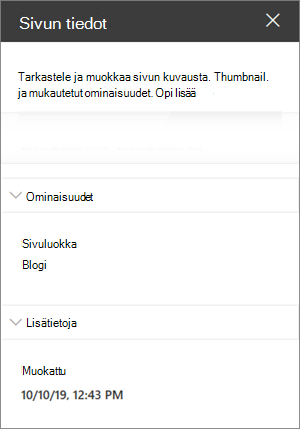
Valitse oikealla olevassa ruudussa Ominaisuudet-kohdassaSivuluokka-ominaisuudenBlogi.
Vihje: Blogimallin luominen
Jotta blogimerkintöjen luominen ja merkitseminen olisi helpompaa ja nopeampaa, luo blogisivumalli.
- Luo uutisviesti, jossa on asettelu, kuvat tai muut verkko-osat, joita haluat käyttää uudelleen tulevissa blogeissa.
- Merkitse sivu yllä olevan vaiheen 6 jälkeen olevalla Blogi-luokalla.
- Muista lisätä mallille otsikko, valitse vasemman yläkulman Tallenna luonnoksena -kohdan vieressä oleva avattava valikko ja valitse Tallenna mallina.
Kun seuraavan kerran luot blogimerkinnän, voit valita tämän mallin Sivumalli-ruudusta.
Vihje
Jos olet SharePoint-järjestelmänvalvoja ja haluat muuntaa useita blogeja SharePoint-muunnostyökalulla ja tunnet PowerShellin käytön, katso artikkelia Perinteisen blogin modernisointi.