SharePoint-sovellukset ovat pieniä, helppokäyttöisiä ja erillisiä sovelluksia, jotka suorittavat tehtäviä tai vastaavat tiettyihin liiketoimintatarpeisiin. Voit lisätä sivustoon sovelluksia, jotka mukauttavat sitä tietyin toiminnoin tai näyttävät tietoja, kuten ajan ja kulujen seurannan. Voit myös lisätä sovelluksia, jotka suorittavat erilaisia tiedostopohjaisia tehtäviä. Voit myös lisätä sovelluksia, jotka näyttävät uutisia tai tietoja kolmansien osapuolten sivustoista tai jotka muodostavat yhteyden yhteisöpalvelusivustoihin.
Voit ehkä lisätä sovelluksia sivustoon monista eri lähteistä. Jos organisaatiosi on esimerkiksi kehittänyt mukautettuja sovelluksia yrityksen sisäistä käyttöä varten, voit lisätä ne selaamalla organisaatiosta -kohdan sovelluksia. Voit myös pyytää tai ostaa sovelluksia kolmannen osapuolen kehittäjiltä selaamalla SharePoint-kauppaa.
Organisaation sallimien sovellusten lisääminen
Siirry sivustossa, johon haluat lisätä sovelluksen, Asetukset
 ja valitse sitten Lisää sovellus.
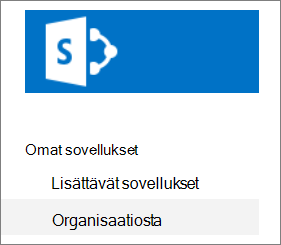
Valitse Lisättävä sovellus Omat sovellukset -sivulla.
Huomautus
Jotkin sovellukset ovat käytettävissä vain SharePointin perinteisessä käyttökokemuksessa. Voit tarkastella niitä valitsemalla perinteisen käyttökokemuksen linkin sovellukset, jotka voit lisätä otsikkoon.
Jos haluat nähdä vain organisaatiosi lisäämät sovellukset, valitse Suodatin-kohdan vasemmasta reunasta Organisaatiosta. Jos haluat nähdä vain SharePoint-kaupassa käytettävissä olevat sovellukset, valitse vasemmasta reunasta SharePoint-kaupasta .

Etsi sovellus, jonka haluat lisätä, selaamalla saatavilla olevia sovelluksia tai hakemalla tiettyä sovellusta yläreunan hakuruudusta ja valitsemalla sitten Tutustu hinnoittelutietoihin.
Tarkista sovelluksen tietojen käyttö ja käyttöoikeudet.
Kun sovellus lisätään sivustoon, sivun yläreunassa näkyy sanomapalkki, jossa lukee Sovellus lisätty onnistuneesti. Löydät sen Sivuston sisältö -sivulta.
Kun olet asentanut sovelluksen, löydät sen Sivuston sisältö -sivulta. Valitse Asetukset
, valitse Sivuston sisältö, niin sovellus näkyy luettelossa. Voit lajitella A-Z-ruudun Laji-sarakkeen, jotta sovellukset on helpompi löytää.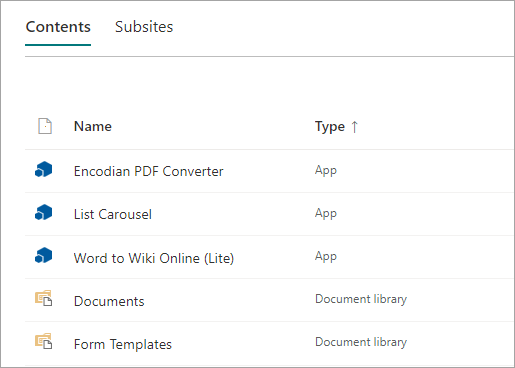
Sen mukaan, mitä tehtäviä sovellus suorittaa, se voi esimerkiksi lisätä komentoja luetteloon ja kirjastoihin tai sisällyttää sivulle lisättävän verkko-osan.
Sovelluksen pyytäminen SharePoint-kaupasta
Voit pyytää SharePoint-kaupasta sovelluksen, jota organisaatiosi ei ole vielä sallinut. Jos se hyväksytään, voit lisätä sen sivustoosi.
Siirry sivustossa, johon haluat lisätä sovelluksen, Asetukset
ja valitse sitten Lisää sovellus.Valitse valikkorivin sivun yläreunassa SharePoint-kauppa.
Etsi sovellus hakupalkista tai valitse luokka vasemmalta selataksesi käytettävissä olevia sovelluksia.
Valitse sovellus, jonka haluat lisätä. Joissakin tapauksissa sovelluksen lisäämistä voidaan tukea vain SharePointStore-perinteisessä käyttökokemuksessa. Tällöin näet linkin, jonka avulla voit vaihtaa perinteiseen kauppaan.
Valitse Pyydä.
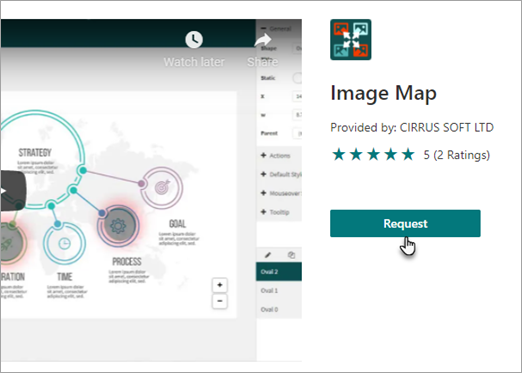
Vaihtoehtoisesti voit lisätä pyynnön syyn. Valitse sitten Lähetä pyyntö.

Kun sovellus on hyväksytty, voit lisätä sen sivustoosi.