
Jos epäilet, että verkko-osa aiheuttaa ongelmia SharePoint-sivulla, voit avata verkko-osan ylläpitosivun ongelmien eristämiseksi ja korjaamiseksi. Sinulla on oltava muokkausoikeudet, jotta voit käyttää sivua.
Huomautus
Jos käsittelet perinteisiä verkko-osia, katso ohjeet 2016, 2013.
SharePoint Onlinen tai SharePoint Server 2019 verkko-osien ylläpitosivu on itse asiassa ylläpitotila. Kun olet ylläpitotilassa, voit
- Tarkastele ja kopioi kunkin verkko-osan tietoja ja luettelotietoja.
- Poista verkko-osat, joiden epäilet aiheuttavan ongelmia.
- Järjestä verkko-osat uudelleen.
Huomautus
Verkko-osia ei voi muokata ylläpitotilassa.
Ylläpitotila avautuu aluksi vain tarkastelu -tilassa, mutta jos sinulla on muokkausoikeudet, voit poistaa ja järjestää uudelleen verkko-osia.
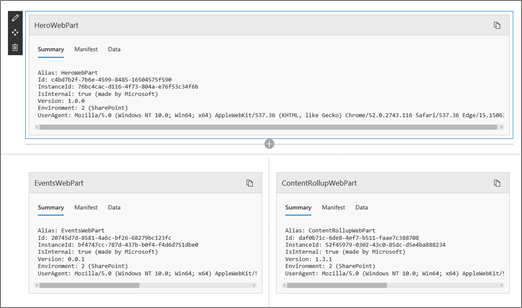
Avaa verkko-osan ylläpitotila
- Siirry sivulle, jonka verkko-osien ylläpitotilan haluat avata.
- Lisää selaimen osoiteriville sivun URL-osoitteen loppuun ?maintenancemode=true . Esimerkki:
https://contoso.sharepoint.com/teams/SitePages/Home.aspx?maintenancemode=true
Sivulla näkyy yhteenveto Luettelo- ja Tiedot-välilehtien tiedoista. Yhteenvetotiedot ovat seuraavat:
| Tunnus | Verkko-osan nimi |
|---|---|
| Id | Verkko-osan yksilöllinen tunnus |
| Esiintymätunnus | Verkko-osan tietyn esiintymän tunnus (eli jos sivulla on vielä kaksi samaa verkko-osaa, kullakin on sama verkko-osatunnus, mutta eri esiintymätunnus. |
| IsInternal | Ilmaisee, onko verkko-osan tehnyt Microsoft vai kolmas osapuoli. Jos tosi, sen tekee Microsoft. Jos arvo on Epätosi, sen tekee kolmas osapuoli. |
| Versio | Verkko-osan versionumero. |
| Ympäristö |
Ympäristö: Ilmaisee käytössä olevan SharePoint-ympäristön.
|
| UserAgent | Merkkijono, joka sisältää tietoja käytössä olevasta laitteesta ja ohjelmistosta (kuten selaimen tyyppi ja versio). |
Tietojen kopioiminen
- Siirry verkko-osaan, johon haluat kopioida tietoja.
- Valitse Kopioi tiedot.
- Liitä tiedot tekstieditoriin tai työkaluun, jota käytät verkko-osien kehittämiseen.
Huomautus
Tietoja tai luettelointitietoja ei ole vielä mahdollista muokata suoraan verkko-osien ylläpitotilassa.
Verkko-osien poistaminen tai siirtäminen
Kun olet ylläpitotilassa, valitse Muokkaa sivun oikeassa yläkulmassa.
Toimi seuraavasti:- Poista
 .
. - Valitse Siirrä
 ja vedä kohde haluamaasi kohtaan.
- Poista
Muutosten tallentaminen, hylkääminen tai julkaiseminen
- Kumoa tekemäsi muutokset valitsemalla Hylkää muutokset .
- Tallenna muutokset valitsemalla Tallenna ja sulje .
- Julkaise muutokset valitsemalla Julkaise .
Poistu huoltotilasta
Poista url-osoitteesta ?maintenancemode=true ja päivitä sivu.


Katso myös
Verkko-osan lisääminen, siirtäminen, pienentäminen tai poistaminen sivulta