
Visiossa on helppo yhdistää muotoja piirroksessa.
Automaattisen yhdistämisen avulla voit yhdistää muotoja niiden lisäämisen aikana ja yhdistää aiemmin lisätyt muodot yhdistintyökalulla. Voit myös muuttaa pikavalikoimassa näkyviä muotoja ja ottaa automaattisen yhdistämisen käyttöön tai poistaa sen käytöstä.
Muodon yhdistäminen automaattisesti
Sivulla jo olevien muotojen yhdistäminen
Yhdistäminen toisella sivulla olevaan muotoon
Yhdistimen ulkoasun muuttaminen teemojen avulla
Vaihtoehtoisten yhdistinmuotojen käyttö
Muotojen muuttaminen Automaattinen yhdistäminen -pikavalikoimassa
Automaattisen yhdistämisen ottaminen käyttöön tai poistaminen käytöstä
Muodon yhdistäminen automaattisesti
Yksi keino yhdistää muodot on antaa Vision yhdistää ne automaattisesti, kun lisäät muodon sivulle. Tämä on erityisen kätevää, kun luot vuokaaviota.
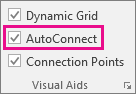
Varmista, että Automaattinen yhdistäminen on käytössä. Varmista Näytä-välilehden Visuaaliset apuvälineet -ryhmästä, että Automaattinen yhdistäminen on valittuna.
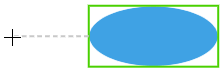
Vedä muoto Muodot-ruudusta sivulle.
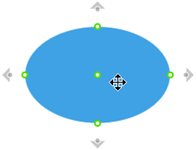
Pidä osoitinta muodon päällä, kunnes automaattisen yhdistämisen nuolet tulevat näkyviin muodon ympärille.
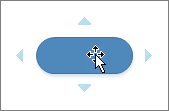
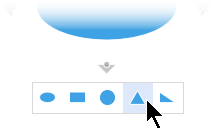
Pidä osoitinta sen nuolen päällä, joka osoittaa suuntaan, johon haluat lisätä muodon.
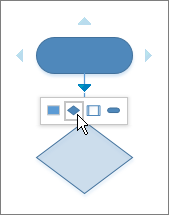
Näkyviin tulee pikavalikoima, jossa on neljä ensimmäistä Pikamuodot-kaavaimen pikamuotoa. Kun osoitat työkalurivin muotoa, Visio näyttää sen esikatselun sivulla.
Napsauta muotoa, jonka haluat lisätä.
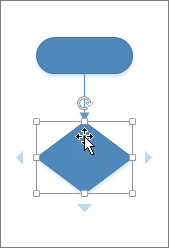
Jos haluat jatkaa, osoita automaattisen yhdistämisen nuolta juuri lisätyssä muodossa. Näin voit lisätä toisenkin muodon, joka myös yhdistetään automaattisesti.
Sivun alkuun
Sivulla jo olevien muotojen yhdistäminen
Vihje
Voit Aloitus-välilehden Työkalut-ryhmän komentojen avulla siirtää Vision eri tilaan, mikä voi kieltämättä aiheuttaa joskus epäselvyyksiä. Näppäimistön avulla voit kätevästi vaihtaa Osoitintyökalun -työkalun (paina Ctrl+1) ja Yhdistinpainikkeen
 (paina Ctrl+3) -työkalujen välillä. Paina käyttämäsi työkalun, kuten Tekstialue tai Yhteyspiste, mukaan toistuvasti Esc-näppäintä, jotta voit palata Osoitintyökaluun.
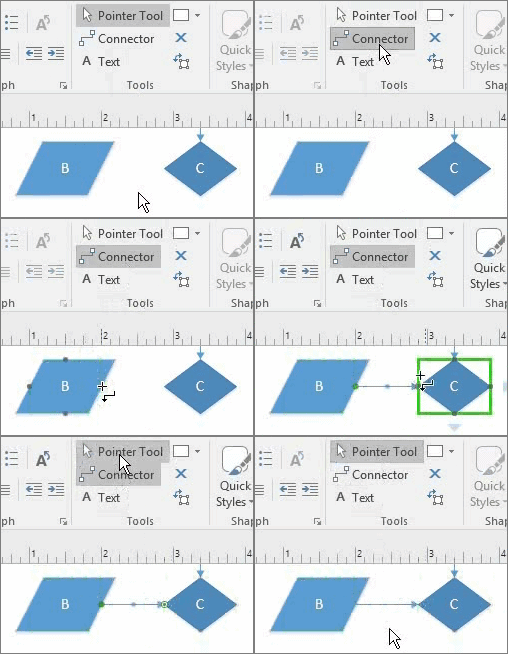
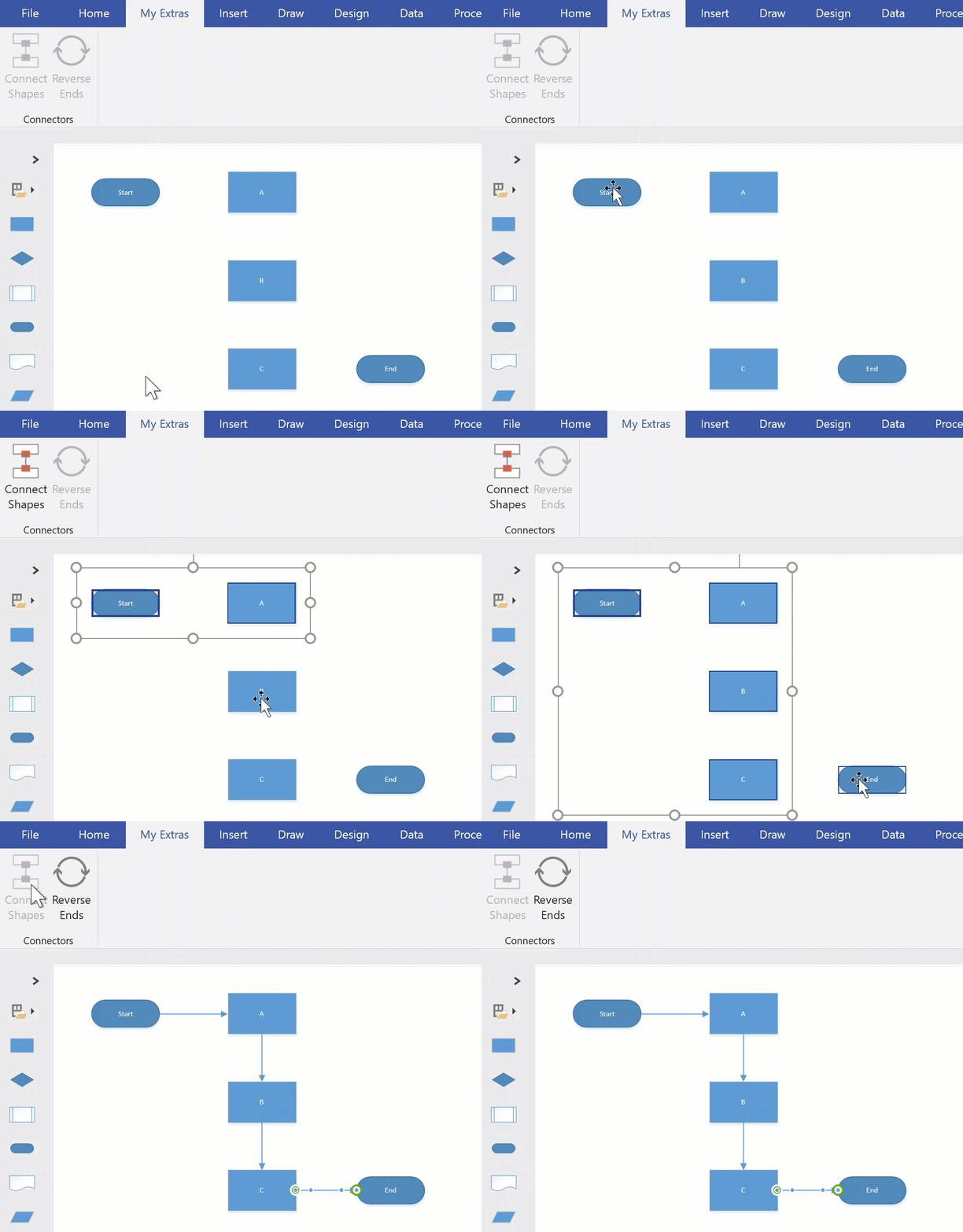
- Valitse Aloitus-välilehdenTyökalut-ryhmästäYhdistinpainikkeen tai paina näppäinyhdistelmää Ctrl+3.
- Napsauta muotoa ja vedä yhdistin toiseen muotoon.
- Kun olet valmis, valitse Työkalut-ryhmän Aloitus-välilehdessä Osoitintyökalun tai paina näppäinyhdistelmää Ctrl+1.
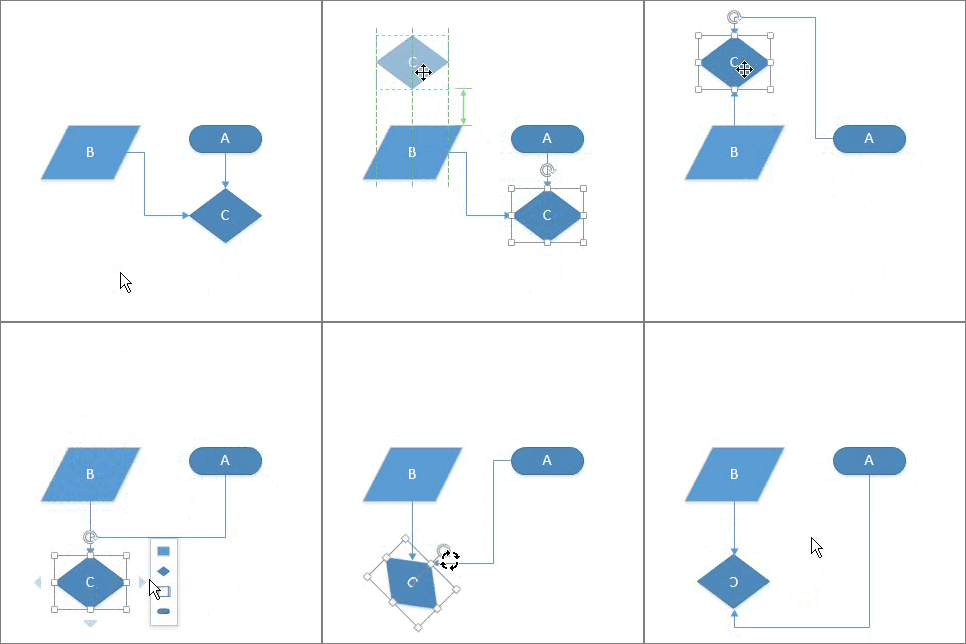
Animaation näyttäminen tai piilottaminen
Voit vaihtoehtoisesti lisätä Yhdistä muodot -komennon valintanauhaan ja yhdistää useita muotoja niiden valitsemisjärjestyksessä.
Vihje
Hyödyllisiä komentoja, jotka eivät vielä näy valintanauhassa, voi lisätä valitsemalla Tiedostoasetukset>>Mukauta valintanauhaa.
Sivun alkuun
Yhdistäminen toisella sivulla olevaan muotoon
Voit käyttää yhdistimiä vain samalla sivulla olevien muotojen välillä. Voit yhdistää toisella sivulla olevaan muotoon käyttämällä Sivujen välinen viittaus -muotoa hyperlinkin luomiseksi sivulta toiselle tai voit lisätä hyperlinkin ja kaksoisnapsautustoiminnon mihin tahansa muotoon, jolloin sen avulla voidaan siirtyä jollekin toiselle sivulle samassa asiakirjassa.
Sivujen välisen viittauksen käyttö
Avaa Perusvuokaaviomuodot-kaavain ja vedä sitten sivujen ulkopuolinen viittaus -muoto nykyisellä sivulla.

Valitse Sivun ulkopuolinen viittaus -valintaikkunassa OK , jos haluat lisätä muodon nykyiselle sivulle ja juuri luodulle sivulle.
Jatka kaavion luomista uudella sivulla.
Voit muuttaa Sivujen välinen viittaus -muodon ulkoasua napsauttamalla muotoa hiiren kakkospainikkeella ja valitsemalla sitten Lähtevä, Saapuva, Ympyrä tai Nuoli.
Voit siirtyä sivujen välillä kaksoisnapsauttamalla sivujen ulkopuolista viittausmuotoa kummallakin sivulla. Katso lisätietoja artikkelista Sivujen välinen viittaus -valintaikkuna.
Hyperlinkin ja kaksoisnapsautuksen käyttö
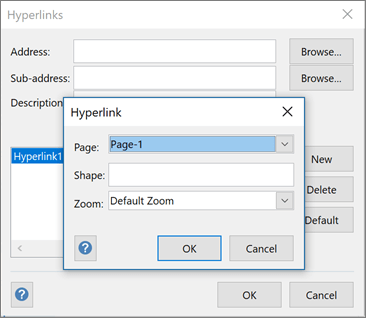
Napsauta hiiren kakkospainikkeella minkä tahansa muotoa tai paina CTRL + K ja valitse sitten hyperlinkki.
Valitse Selaa-kohta Aliosoite-kentän vierestä ja napsauta sitten avattavaa luetteloa Sivu-kohdan vieressä haluamasi sivun valitsemiseksi.
Huomautus
Kohdesivulla olevan muodon nimen voi määrittää myös hyperlinkiksi. Valitse Kehitystyökalut välilehti ja valitse sitten Muodon nimi. Käytä Nimi-kentän oletusarvoista nimeä tai muokkaa sitä ja valitse sitten OK.
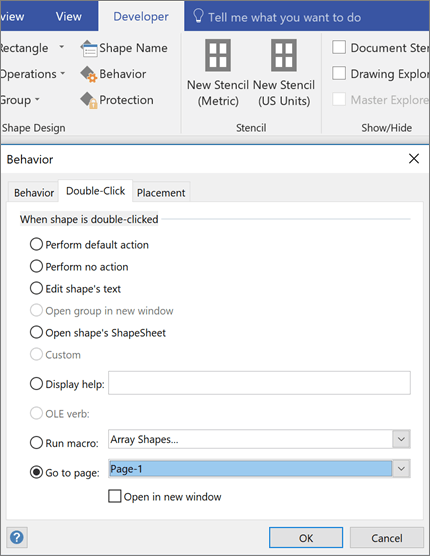
Voit määrittää muodolle kaksoisnapsautustoiminnon valitsemalla Kehitystyökalut välilehden ja valitsemalla sitten Toiminta.
Napsauta Kaksoisnapsautus-välilehteä, valitse Siirry sivulle -vaihtoehto ja valitse sitten avattavasta luettelosta haluamasi sivu.
Huomautus
Tee tämä vasta, kun olet muokannut sivujen nimiä, koska niitä ei päivitetä täällä automaattisesti.
Sivun alkuun
Yhdistimen ulkoasun muuttaminen teemojen avulla
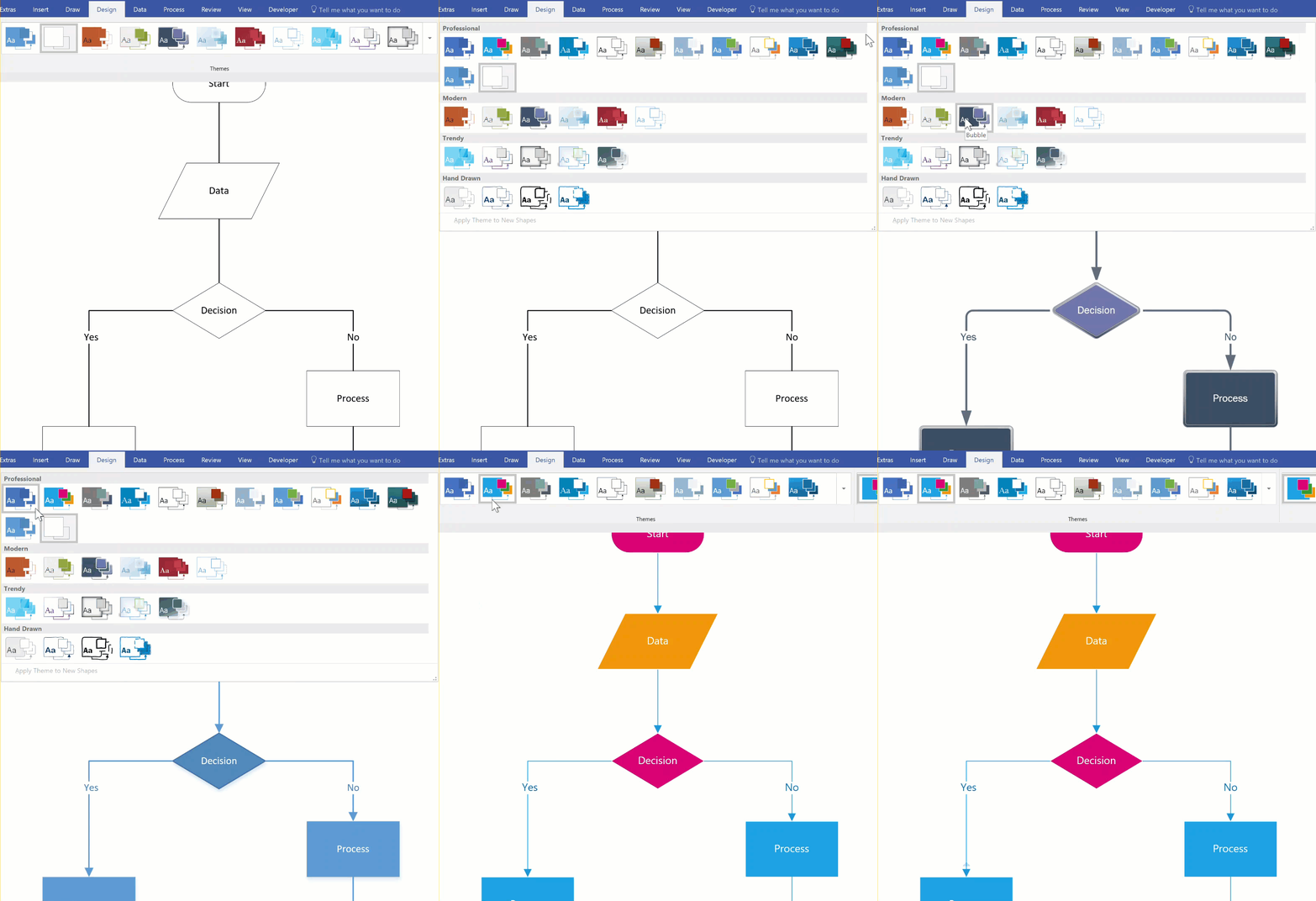
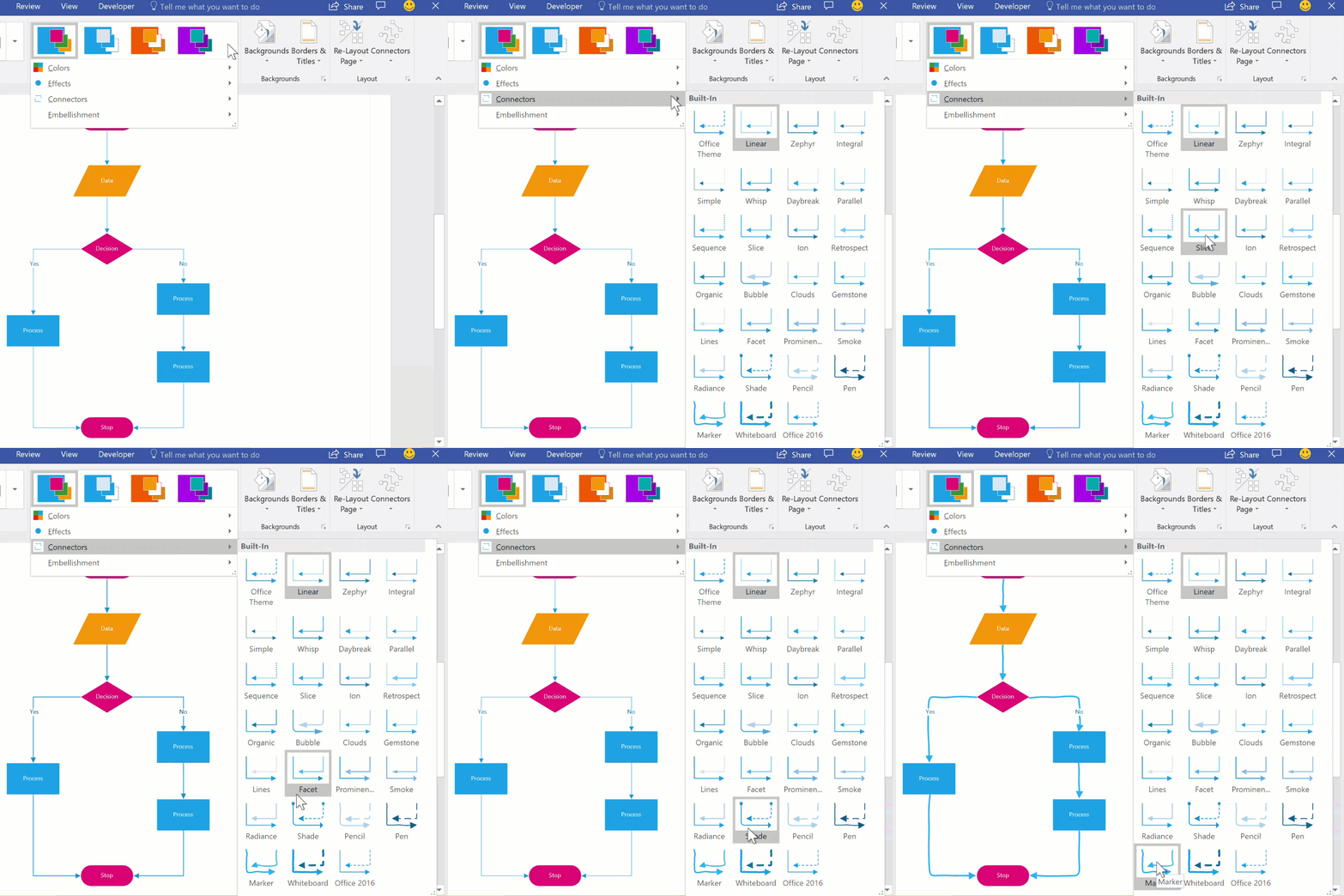
Vaikka yhdistimien oletusarvoiset ulkoasut voivat olla yksinkertaisia viivoja, ne on ehkä tarkoitettu käytettäviksi sellaisten teemojen kanssa, jotka lisäävät esimerkiksi nuolenpäitä tai muita koristeita. Valmiita teemoja voi käyttää Rakenne-välilehden Teemat-valikoimassa. Jos haluat muuttaa yhdistimen määritteitä, kuten tyyliä, väriä, painoa jne., katso Yhdistinmuotojen muokkaaminen.
Animaation näyttäminen tai piilottaminen
Huomautus
Jos haluat nähdä lisää koristeita, valitse Rakenne-välilehti. Valitse Vaihtoehdot-ryhmässä avattavan luettelon nuolta ja valitse sitten Yhdistimet.
Vaihtoehtoisten yhdistinmuotojen käyttö
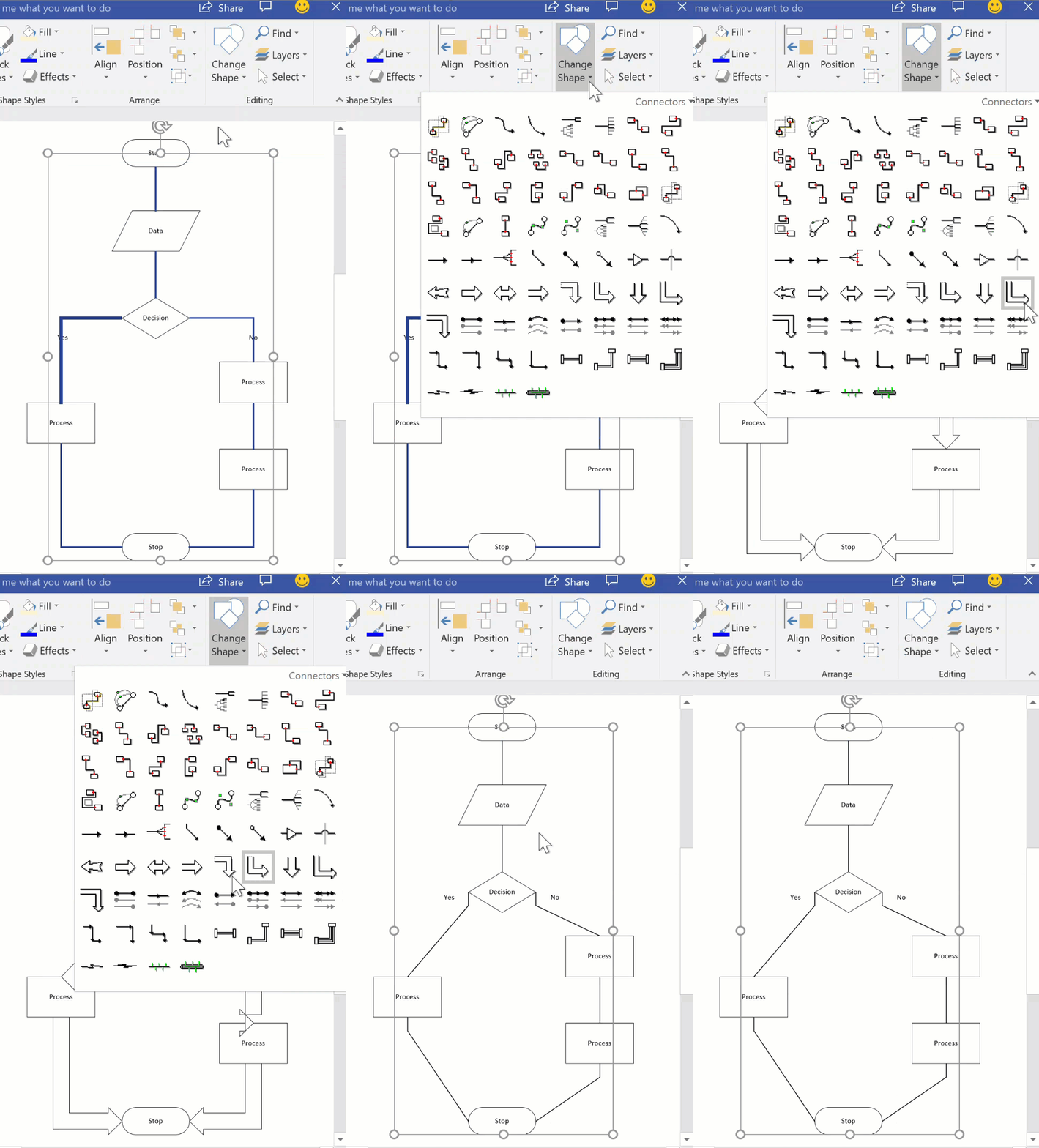
Mitä tahansa yhdistimen muotoja, kuten Lisää muotoja Visio>Extras Connectors> -kaavaimessa käytettävissä olevia muotoja, voidaan käyttää muotojen yhdistämiseen dynaamisen yhdistimen oletusmuodon sijaan. Näitä yhdistinmuotoja voidaan vetää ja pudottaa sivulle tai valita käyttöön Yhdistin- ja Yhdistä muodot -työkaluilla tai niillä voidaan vain korvata olemassa olevia yhdistimiä.
- Avaa kaavain, joka sisältää vaihtoehtoiset yhdistinmuodot.
- Valitse sivulla olemassa olevat yhdistimet, jotka korvataan.
- Valitse Aloitus-välilehden Muokkaaminen -ryhmässä Muuta muotoa ja valitse sitten haluamasi yhdistinmuoto.
Animaation näyttäminen tai piilottaminen
Huomautus
Muuta muotoa -ominaisuus otettiin käyttöön Visio 2013:ssa, mutta Yhdistin- ja Yhdistä muodot -työkalut otettiin käyttöön ennen Visio 2007:ää.
Sivun alkuun
Muotojen muuttaminen Automaattinen yhdistäminen -pikavalikoimassa
Pikavalikoiman muodot ovat peräisin kaavion Pikamuodot-kaavaimesta. Pikavalikoima näyttää korkeintaan neljä muotoa. Voit mukauttaa muotoja, jotka tulevat näkyviin pikavalikoimassa. Seuraavassa toimintosarjassa käytetään esimerkkinä peruskaaviota.
Oletusarvoisesti pikavalikoiman muodot ovat kaavaimessa näkyvät neljä ensimmäistä muotoa, jotka tulevat heti Pikamuodot-kaavaimen jälkeen. Nämä ovat esimerkiksi ensimmäiset neljä muotoa Perusteet-kaavaimessa.
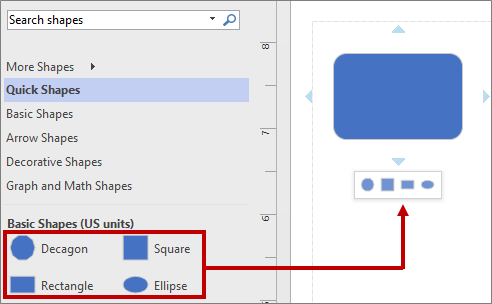
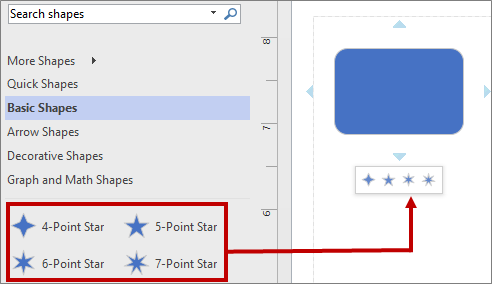
Jos haluat näyttää erilaiset muodot pikavalikoimassa tietylle kaavaimelle, voit järjestää uudelleen muotoja vetämällä ne kaavaimen yläreunaan. Voit esimerkiksi siirtää 4 pisteen tähden, 5 pisteen tähden, 6 pisteen tähden ja 7 pisteen tähden muotoja Perusteet-kaavaimen yläreunaan.
Voit myös muuttaa kaavaimien järjestystä vetämällä niitä ylemmäksi tai alemmaksi Muodot-ruudussa. Näiden muotojen alijoukko tulee näkyviin Pikamuodot-kaavaimessa samassa järjestyksessä, kuin ne ovat Muodot-ruudussa. Jos esimerkiksi olet vetänyt Koristeelliset muodot -kaavaimen heti Pikamuodot-kaavaimen jälkeen Muodot-ruudussa, järjestys muuttuu Pikamuodot-kaavaimessa.
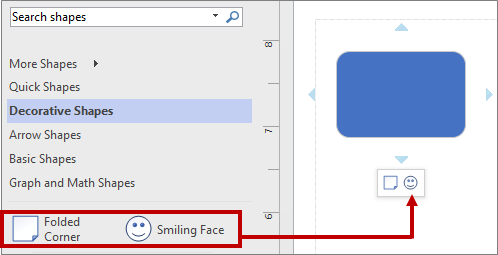
Huomautus
Kun suljet kaavion tai avaat sen uudelleen, kaavioiden oletusarvoinen järjestys Muodot-ruudussa palautetaan automaattisesti ja se näkyy Pikamuodot-ruudussa.
Jos haluat käyttää eri kaavainta pikavalikoiman pohjana, valitse kaavaimelle muoto Pikamuodot-kaavaimessa näiden muotojen alijoukossa. Valitse esimerkiksi Venn-kaavio Graafiset ja matemaattiset muodot -kaavaimessa.
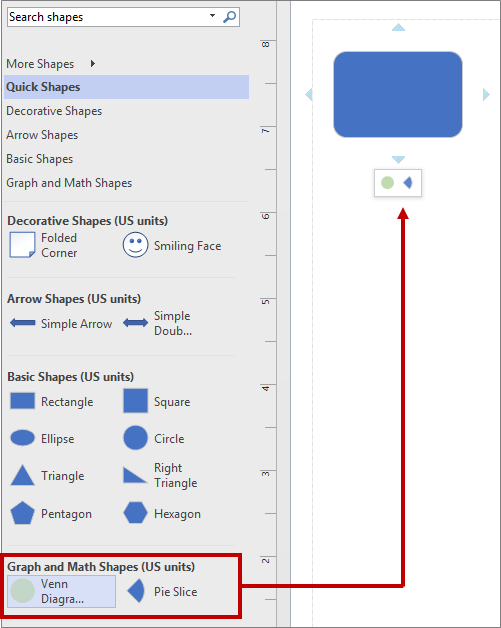
Vihje
Jos haluat palata muotojen oletusarvoiseen järjestykseen kaavaimessa, napsauta hiiren oikealla painikkeella kaavaimen nimeä Muodot-ruudussa ja valitse sitten Nollaa kaavain.
Huomautus
Kaikilla kaavaimilla ei ole muotoja, joita voitaisiin käyttää pikavalikoimassa. Esimerkiksi Nuolimuodot-kaavaimen muodot eivät näy pikavalikoimassa.
Sivun alkuun
Automaattisen yhdistämisen ottaminen käyttöön tai poistaminen käytöstä
Automaattinen yhdistäminen on tiedostotason asetus. Jos otat asetuksen käyttöön, se pysyy käytössä kyseisessä tiedostossa, mutta kun käsittelet toista tiedostoa, sinun on otettava se uudelleen käyttöön. Tietyissä malleissa asetus on oletusarvoisesti käytössä.
Automaattisen yhdistämisen ottaminen käyttöön tai poistaminen käytöstä aktiivisessa kaaviossa
Valitse Näytä-välilehden Visuaaliset apuvälineet -ryhmästä Automaattinen yhdistäminen -valintaruutu tai poista sen valinta.
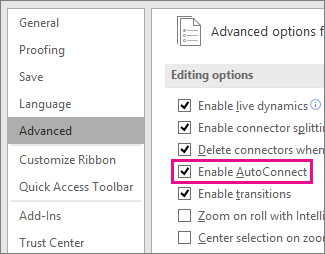
Jos Automaattinen yhdistäminen -vaihtoehto näkyy harmaana, voit korjata sen valitsemalla Tiedostoasetukset>Lisäasetukset> ja valitsemalla Ota automaattinen yhdistäminen käyttöön:
Automaattisen yhdistämisen aktivoiminen tai aktivoinnin poistaminen
Valitse Tiedosto-välilehdestä Asetukset.
Valitse Vision asetukset -ikkunassa Lisäasetukset.
Valitse Muokkausasetukset-kohdasta Ota käyttöön automaattinen yhdistäminen -valintaruutu. Poista valintaruudun valinta, jos haluat poistaa automaattisen yhdistämisen aktivoinnin.
Valitse OK.
Sivun alkuun




Katso myös
Yhdistinviivojen, nuolien tai pisteiden muokkaaminen
Yhdistimen tekstin lisääminen ja muokkaaminen
Mukautetun yhdistimen luominen
Yhdistimien liimaaminen tai liimauksen poistaminen
Kaikki mitä sinun tarvitsee tietää Visio-työpöytäliittimestä