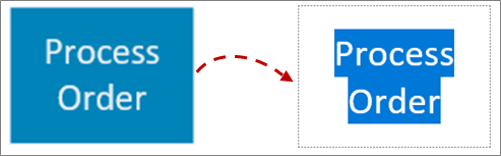
Voit lisätä tekstiä suoraan muotoihin Visiossa.
Voit myös lisätä tekstiä suoraan sivulle käyttämällä tekstiruutua eli muotoa, jonka voit lisätä piirustukseen ja jonka avulla voit sijoittaa tekstiä mihin tahansa.
Tekstin lisääminen muotoon
Valitse muoto.
Kirjoita teksti. Kun muoto on valittuna, ja alat kirjoittaa, Visio lisää tekstin valittuun muotoon.
Jos haluat muotoilla tekstiä, tee jompikumpi seuraavista:
- Määritä fontin ominaisuudet Aloitus-välilehden Fontti-ryhmässä.
- Määritä Aloitus-välilehden Kappale-ryhmästä tasaus ja muut ominaisuudet.
Kun olet valmis, napsauta tyhjää kohtaa sivulla tai paina ESC.
Tekstin lisääminen sivulle
Voit myös lisätä tekstiä suoraan sivulle riippumatta mistään piirustuksen muodosta tai objektista.
Valitse Aloitus-välilehdenTyökalut-ryhmästä
 .
.Luo tekstiruutu napsauttamalla jotakin sivun kohtaa tai napsauta ja vedä, kunnes tekstiruutu on halutun kokoinen.
Kirjoita teksti.
Jos haluat muotoilla tekstiä, tee jompikumpi seuraavista:
- Määritä fontin ominaisuudet Aloitus-välilehden Fontti-ryhmässä.
- Määritä Aloitus-välilehden Kappale-ryhmästä tasaus ja muut ominaisuudet.
Kun olet valmis, napsauta tyhjää kohtaa sivulla tai paina ESC.
Tekstin muokkaaminen
Kaksoisnapsauta tekstiä, jota haluat muokata.
Muokkaa tekstiä.
Kun olet valmis, napsauta tyhjää kohtaa sivulla tai paina ESC.
Huomautus
- Jos et ole vielä ole lähentänyt muotoon, Visio lähentää muotoon kirjoittaessasi. Kun lopetat kirjoittamisen, napsauta tyhjää kohtaa sivulla tai paina ESC-näppäintä. Visio loitontaa muodosta.
- Voit estää Visiota zoomaamasta lähemmäs muotoa seuraavasti:
- Valitse Tiedosto-välilehdestä Asetukset.
- Valitse Lisäasetukset-välilehti.
- Kirjoita Muokkausasetukset-kohdan Automaattinen zoomaus pistekoon ollessa alle -ruutuun arvo 0 (nolla).
Tekstin siirtäminen tai kiertäminen
Muodossa
Napsauta Aloitus-välilehdenTyökalut-ryhmässäTekstilohkotyökalun
 .
.Valitse muoto napsauttamalla sen tekstilohkoa.
Huomautus
Jos teksti on osa ryhmää, napsauta ryhmää ja valitse muodon teksti napsauttamalla uudelleen.
Vetämällä tekstiä voit siirtää tekstilohkoa.
Napsauta Aloitus-välilehdenTyökalut-ryhmässäOsoitintyökalun
 .
.
Kun olet vaihtanut takaisin Osoitintyökalun , teksti säilyttää saman sijainnin suhteessa muotoon. Jos vedät tekstiä Osoitintyökalulla, myös muoto siirtyy, vaikka teksti ei ole enää muodon päällä. Jos haluat siirtää tekstiä muodosta riippumatta, käytä Tekstilohko-työkalun .
Sivulla
- Napsauta Aloitus-välilehdenTyökalut-ryhmässäOsoitintyökalun .
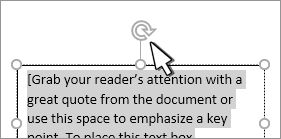
- Siirrä tekstiä napsauttamalla ja vetämällä tai kierrä sitä kiertokahvasta vetämällä. Kun osoitin on kiertokahvan päällä, se muuttuu nuoleksi, joka muodostaa ympyrän
 .
.