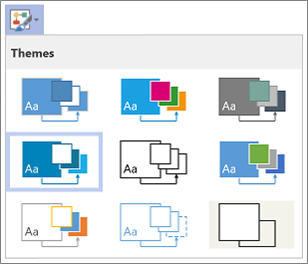
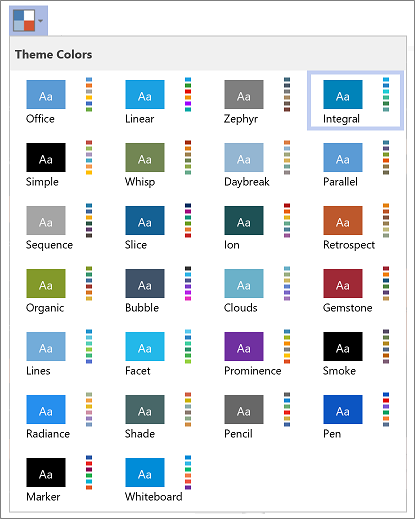
Vision teema on joukko värejä ja tehosteita, joita voit käyttää piirustuksessa yhdellä napsautuksella. Teemat on nopea tapa antaa piirustukselle ammattimaisesti suunniteltu ulkonäkö.
Voit muuttaa kaikkien muotojen (tai tiettyjen muotojen) värejä kerralla käyttämällä teemaa.
Teeman lisääminen
- Napsauta Rakenne-välilehdenTeemat-ryhmässäLisää-nuolta
 .
. - Pidä hiiren osoitinta teeman päällä, jotta näet esikatselun piirustussivulla.
- Ota teema käyttöön napsauttamalla sitä.
Teeman napsauttaminen käyttää sitä joko nykyisellä sivulla tai piirustuksen kaikilla sivuilla asetusasetuksen mukaan. Jos haluat muuttaa asetusta, napsauta teemaa hiiren kakkospainikkeella ja valitse sitten Käytä nykyisellä sivulla tai Käytä kaikilla sivuilla.
Pikavihjeet:
- Jos haluat poistaa nykyisen teeman kaikista muodoista, valitse Rakenne-välilehdenTeemat-ryhmässäEi teemaa.
- Jos haluat poistaa teeman valituista muodoista, valitse Aloitus-välilehdenMuodon tyylit -ryhmässä Poista teema.
- Joissakin teemoissa on myös taustaväri. Jos haluat käyttää teeman kanssa uutta taustaväriä, valitse Rakenne-välilehdenTaustat-ryhmässäTaustat ja valitse haluamasi tausta.
- Jos et halua teeman taustavärin näkyvän tulostettaessa, valitse Tulostakaikki sivuttiedostosta>> (tai ensimmäinen painike Asetukset-kohdassa) ja valitse sitten Ei taustaa.
- Kun olet käyttänyt teemaa, teemaa käytetään kaikissa piirustukseen lisäämiesi muotojen kohdalla. Jos haluat poistaa tämän toiminnon tilapäisesti käytöstä, valitse Teemat-ryhmässäLisää ja poista sitten Käytä teemaa uusissa muodoissa - valinnan valinta.
Muodon suojaaminen teeman vaikutuksilta
Et ehkä halua, että teemaa käytetään piirustuksen jokaisessa muodossa. Jos piirustuksessasi on esimerkiksi liikennemerkki, et todennäköisesti halua sen täyttövärin tai kuvion muuttuvan, kun käytät teemaa.
Jos haluat estää teemoja käyttämästä tiettyä muotoa, et voi sallia kyseisen muodon teemoja tai voit suojata muodon teeman väreiltä tai teematehosteilta.
Teeman käyttämisen estäminen muodossa
- Valitse muoto.
- Valitse Aloitus-välilehdenMuodon tyylit -ryhmässä Lisää ja poista sitten Salli teemat -valintaruudun valinta.
Käytä tekstiä, viivaa tai täyttöväriä, joka ei muutu teeman mukana
Valitse muoto.
Toimi seuraavasti:
- Valitse Aloitus-välilehdenMuodon tyylit -ryhmässä Täyttö tai viiva ja valitse sitten jokin Standard Värit-kohdan väreistä.
- Napsauta Aloitus-välilehdenFontti-ryhmässäFontin värin
 ja valitse sitten jokin Standard Värit -kohdan väreistä.