
Kaksiulotteinen palkkikaavio vertaa tietoja nopeasti yksinkertaisella mutta visuaalisesti mielenkiintoisella tavalla.
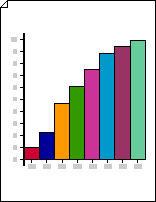
Kaksiulotteinen palkkikaavion luominen
Käynnistä Visio.
Valitse Yritys-luokasta tai -mallista Kaaviot ja kaaviot tai Markkinointikaaviot ja kaaviot.
Vedä Kaaviomuodot-kohdassaPalkkikaavio 1 - tai Palkkikaavio 2 -muoto piirustussivulle.
Valitse haluamasi palkkien määrä (1–12) ja valitse sitten OK.
Jos haluat lisätä kaavioon otsikon, vedä Kaaviomuodot-kohdastaTekstilohko-muoto sivulle. Kun muoto on valittuna, kirjoita otsikko.
Huomautus
- Palkkikaavio 1 -muodossa janat edustavat numeerisia määriä. Palkkikaavio 2 -muodossa janat edustavat prosentteja.
- Jos kaavioon tarvitaan enemmän kuin 12 palkkia, sijoita vähintään kaksi palkkikaaviomuotoa vierekkäin.
Palkkien määrän muuttaminen
Napsauta palkkikaaviomuotoa hiiren kakkospainikkeella ja valitse Määritä palkkien määrä.
Napsauta Palkkien määrä -nuolta ja valitse 1–12 palkkia.
Huomautus
Jos kaavioon tarvitaan enemmän kuin 12 palkkia, sijoita vähintään kaksi palkkikaaviomuotoa vierekkäin.
Palkkien leveyden ja korkeuden määrittäminen
Valitse palkkikaavio napsauttamalla sitä.
Vedä hallintakahvaa ensimmäisen palkin oikeassa alakulmassa, kunnes palkit ovat haluamasi leveitä.
Vedä palkkikaavion vasemmassa yläkulmassa olevaa hallintakahvaa, kunnes korkein palkki on haluamasi korkeus.
Vihje
Jos haluat nähdä vihjeen valitun muodon hallintakahvasta, pidä osoitinta hallintakahvan päällä.
Kunkin palkin värin määrittäminen
- Valitse palkkikaavio ja valitse sitten yksittäinen palkki, jos haluat valita sen.
- Valitse Aloitus-välilehdenMuodon tyylit -ryhmässä Täyttö ja valitse sitten haluamasi väri.
Lisää arvo- ja nimiotsikot
Vedä Kaavion muodot -kohdassa Y-akselin otsikkomuoto piirustussivulle. Tasaa se x- ja y-akselin alkuperään niin, että sen vaakasuora viiva on samansuuntainen x-akselin kanssa.
Vihje
Lähennä pitämällä CTRL+VAIHTO-näppäin painettuna ja napsauttamalla kaaviota.
Kun Y-akselin otsikkomuoto on valittuna, luo kopio painamalla näppäinyhdistelmää CTRL+D. Aseta toinen otsikko y-akselin yläreunaan niin, että sen vaakasuora viiva on tasassa suurimman arvon kanssa.
Vihje
Siirrä muoto paikalleen valitsemalla muoto ja painamalla sitten haluamaasi suuntaan vastaavaa nuolinäppäintä.
Toista tämä, jos haluat luoda otsikot y-akselin lisäarvoille.
Valitse kukin otsikkomuoto ja kirjoita sitten arvo tai nimi, joka vastaa muodon sijaintia akselilla.
Toista vaiheet 2–4 käyttämällä X-akselin otsikkomuotoja ja sijoita ne x-akselille.