
Vision verkkoversiossa voit uuden apuohjelman avulla luoda Organisaatiokaavion, joka perustuu Excelin tietoihin.
Tärkeää
Tämä prosessi toimii vain, jos sinulla on työpaikan tai oppilaitoksen Microsoft 365 -tili. Se ei ole käytettävissä henkilökohtaisille Microsoft 365 -tileille (Hotmail, outlook.com, live.com jne.).
Jos haluat luoda organisaatiokaavion, joka ei perustu Excelin tietoihin, katso organisaatiokaavion luominen Visiossa.
Kaavio perustuu Excelin tietoihin
Organisaatiokaavio on johdettu Excel-työkirjan tiedoista. Annamme sinulle joitakin esimerkkitietoja, joiden avulla pääset helposti alkuun. Korvaat esimerkkitiedot organisaatiokaavioon sisällytettävien henkilöiden tiedoilla.
Prosessissa on useita vaiheita, jotka kaikki on kuvattu alla. Tämän prosessin etuna on se, että muutosten tapahtuessa päivität excel-työkirjan työntekijätiedot ja päivität sitten Visio-kaavion kokonaan napsauttamalla painiketta.
Aloita Visio-tietojen visualisointi -apuohjelmasta
Tietojen visualisointi -apuohjelma on käytettävissä Excelissä PC-, Mac- ja selaimessa, jossa on työpaikan tai oppilaitoksen Microsoft 365 -tili. Tässä keskitytään Excelin ja Vision käyttämiseen selaimessa.
- Avaa Excelin verkkoversio ja luo uusi Tyhjä työkirja.
- Tallenna työkirja OneDrive- tai SharePoint-sijaintiin.
- Varmista, että työkirjasta on valittu tyhjä solu.
- Valitse Lisääapuohjelmien lisääminen>:

- Valitse Officen apuohjelmat -ikkunassa Kauppa-välilehti , etsi
Data Visualizerja valitse sitten LisääMicrosoft Visio Data Visualizer -kohdan vierestä. Jos näet apuohjelmaa koskevan suojausviestin, valitse Luota tähän apuohjelmaan. -
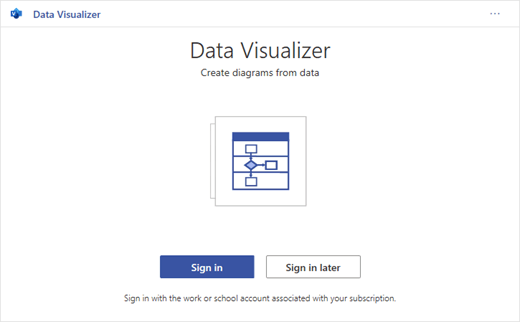
Kirjaudu sisään työpaikan tai oppilaitoksen Microsoft 365 -tilaukseen liitetyllä tilillä.
- Jos näet käyttöoikeuskehotteen, valitse Salli.
Kaavion mukauttaminen muokkaamalla linkitettyä taulukkoa
Valitse Tietojen visualisointi -ikkunassa Organisaatiokaavio. Valitse sitten jokin viidestä asetteluvaihtoehdosta:
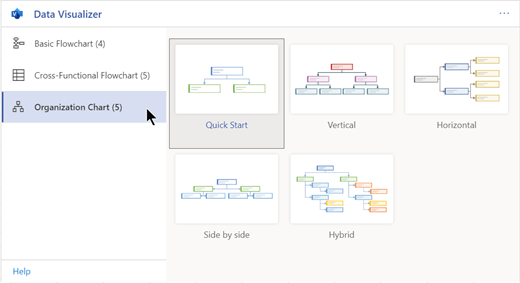
Mallikaavio ja sen tietoihin linkitetty taulukko lisätään työkirjaan. Tämä prosessi voi kestää hetken.Kaavio tallennetaan Visio-tiedostona samaan sijaintiin, johon tallensit Excel-työkirjan.
Korvaa Excel-taulukon esimerkkitiedot organisaatiotasi koskevalla tiedolla. Täytä jokaisen organisaatiokaavioon sisällytettävän henkilön työntekijätunnus, nimi, esimiehen tunnus, otsikko ja roolityyppi.
Älä muuta sarakeotsikoiden nimiä. Muuta vain otsikoiden alla olevia tietoja. Voit käyttää mitä tahansa haluamaasi numerointimallia työntekijätunnuksena, mutta jokaisen sarakkeen merkinnän on oltava yksilöllinen. Lisätietoja on seuraavassa osiossa "Miten taulukon tiedot toimivat kaavion kanssa".Voit lisätä tai poistaa henkilöiden merkintöjä lisäämällä tai poistamalla arvotaulukon rivejä.
Kun olet muokannut arvotaulukkoa, päivitä kaavion ulkoasu valitsemalla kaavioalueella Päivitä .
Huomautus
Jos lähdetietotaulukossa on virhe, tietojen tarkistus näkyy kaavion vieressä ja antaa ohjeet virheen korjaamiseen. Kun olet tehnyt korjaukset taulukossa, vahvista virheen korjaaminen valitsemalla Tietojen tarkistuksessa Yritä uudelleen . Sitten kaavio päivittyy itsestään.
Miten taulukon tiedot toimivat kaavion kanssa
Jokaisessa taulukon sarakkeessa yksilöidään tärkeä osa organisaatiokaaviota, jonka näet. Alla olevista viitetiedoista saat lisätietoja kustakin sarakkeesta sekä siitä, miten se koskee kaaviota ja vaikuttaa siihen.
Laajenna alaotsikko valitsemalla alaotsikko alta ja katso yksityiskohtaiset tiedot.
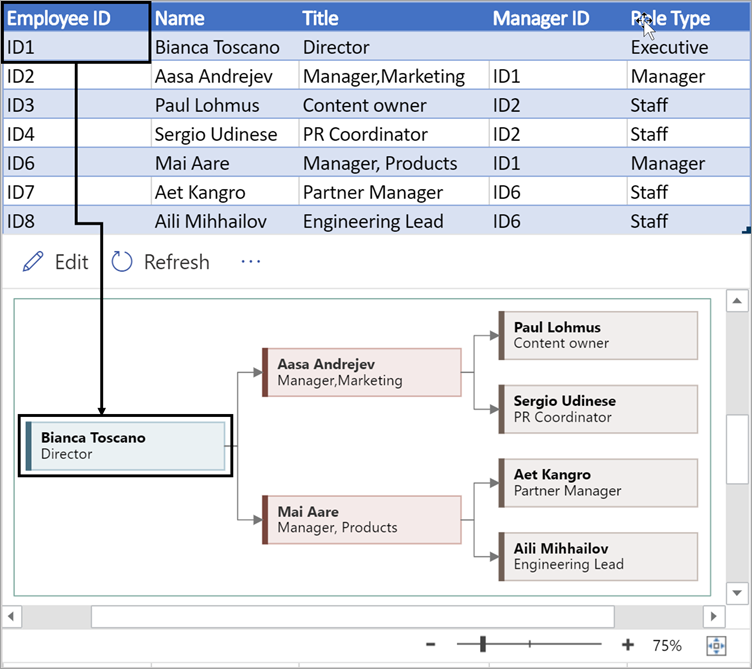
Työntekijätunnus
Luku, joka määrittää organisaatiokaavion jokaisen työntekijän. Tämä sarake on pakollinen, ja jokaisen Excel-taulukon arvon on oltava yksilöllinen eikä tyhjä. Tämä arvo ei näy kaaviossa.
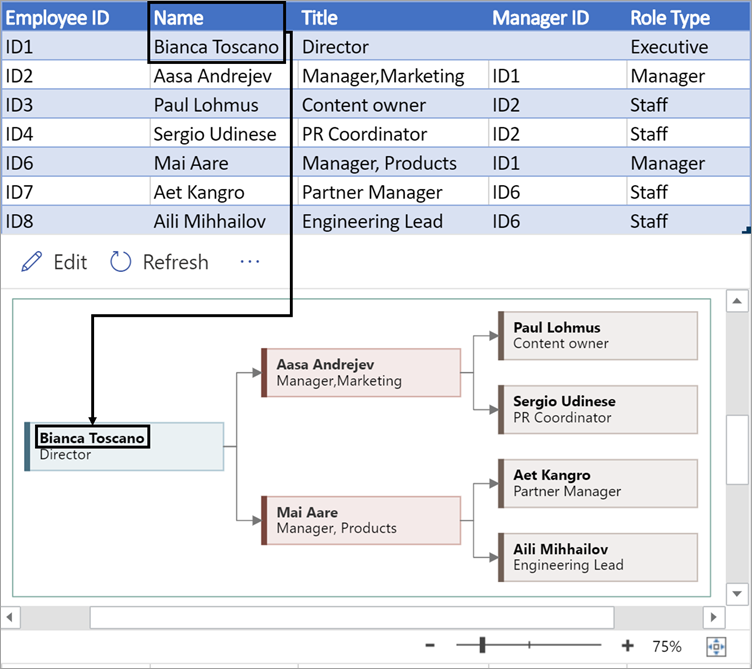
Nimi
Kirjoita sen työntekijän koko nimi, jonka haluat liittää työntekijän tunnusnumeroon. Tämä teksti näkyy kaaviossa muodon tekstinä.
Otsikko
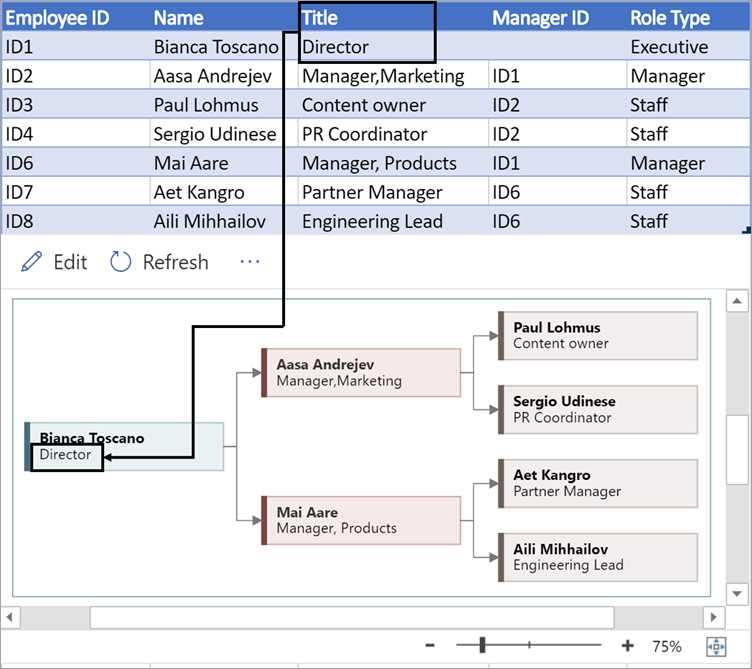
Anna työntekijälle lisätietoja kirjoittamalla tehtävänimike tai rooli. Tämä teksti näkyy työntekijän nimen alapuolella olevissa kaaviomuodoissa.
Esimiestunnus
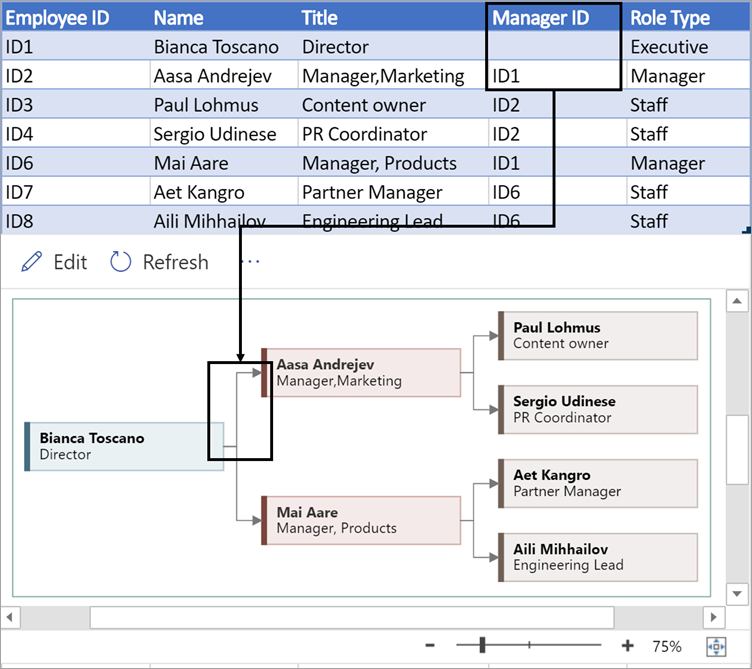
Voit luoda organisaatiokaavion rakenteen käyttämällä tätä saraketta kunkin työntekijän esimiehen tunnistamiseen. Voit jättää sen tyhjäksi niille, jotka eivät raportoi kenellekään. Annat vastaavan työntekijätunnuksen ensimmäisestä sarakkeesta. Huomaa alla olevassa esimerkissä, miten Bianca Toscanon työntekijätunnus (ID1) näkyy Aasa Andrejevin Manager ID - sarakkeessa, mikä osoittaa, että Bianca on Aasan johtaja.
Voit myös erottaa useita hallintatunnuksia pilkulla.
Roolityyppi
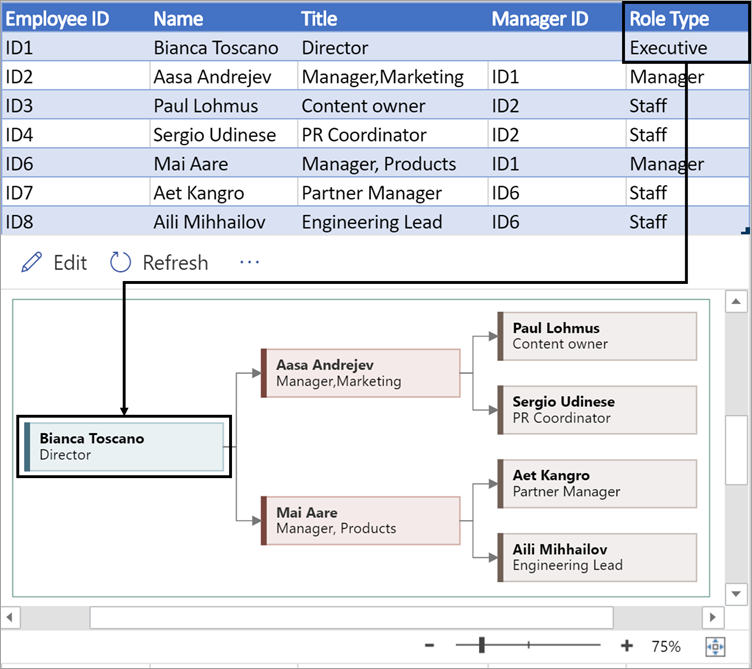
Apuohjelman organisaatiokaavioissa on erilaisia roolityyppejä, joista voit valita. Valitse Roolityyppi-sarakkeen alla oleva kenttä, jos haluat valita valmiin rooliluettelon. Valitsemasi rooli määrittää kaavion muodon värin.
Visio-kaavion tarkasteleminen, tulostaminen tai jakaminen
Avaa Tietojen visualisoinnin vuokaavio Vision verkkoversiossa, jos haluat tarkastella, tulostaa tai jakaa kaaviota muiden kanssa. Tee näin:
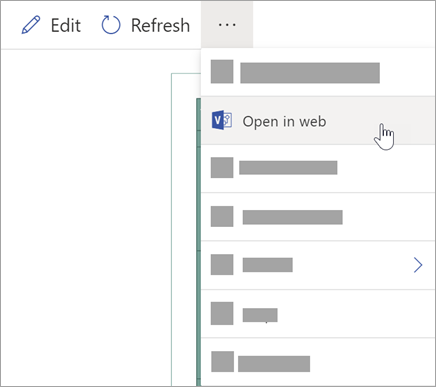
- Jos haluat tarkastella kaaviota Vision verkkoversiossa, valitse kaavioalueella kolme pistettä (...) ja valitse Avaa verkossa.
- Kun Visio-tiedosto on avattu uuteen selainvälilehteen, valitse kolme pistettä (...) yläreunassa ja tulosta kaavio valitsemalla Tulosta . (Lisätietoja on artikkelissa Kaavion tulostaminen.
- Jos haluat jakaa kaavion, luo linkki valitsemalla Jaa-painike tai kirjoita niiden henkilöiden sähköpostiosoitteet, joiden kanssa haluat jakaa kaavion.
Kaavion muokkaaminen
Jos sinulla on Visio-tilaus, voit muokata kaaviota tietyllä tavalla Vision verkkoversiossa– muuttaa teemaa, muokata asettelua tai lisätä ja muotoilla tekstiä.
Valitse Excelin kaavioalueella Muokkaa

Tee kaavioon tekemäsi muutokset Vision verkkoversiossa seuraavasti:
Toiminto Yleismerkki Tekstin lisääminen ja muotoileminen Kotisivu>Fonttiasetukset
Kotisivu>Fonttiasetukset :

Lisätietoja on artikkelissa Tekstin lisääminen ja muotoileminen.Teeman vaihtaminen Suunnittelu>Teemat 
Suunnittelu>Teeman värit
Lisätietoja on artikkelissa Teeman tai teeman värin käyttäminen.Kaavion asettelun muuttaminen Suunnittelu>Asettelu 
Lisätietoja on artikkelissa Kaavion uudelleenasettelu.Kun olet lopettanut kaavion muokkaamisen, voit palata Takaisin Excel-tiedostoon ja valita Päivitä
 Näet muutokset. Visiossa verkkoversiossa tehtyjä muuntyyppisiä muutoksia – vaiheessa 2 lueteltujen lisäksi – ei voi synkronoida takaisin Excel-lähdetiedostoon.