
Käytä osa- ja kokoonpanopiirrosmallia seuraavien luonnosteluun:
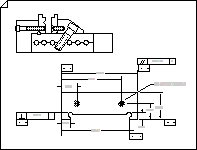
|

|

|
|---|---|---|
| Kokoonpanopiirustukset | Hitsauspiirustukset | Kiinnittimet ja jouset |
Avaa Visio.
Luo uusi piirustus osa- ja kokoonpanopiirrosmallista , joka sijaitsee Tekniikka-luokassa .
Tämä piirustustyyppi avaa skaalatun piirustussivun vaakasuunnassa . Voit muuttaa sivun, viivaimen ja ruudukon asetuksia milloin tahansa.
Piirrä objektien ääriviivat vetämällä muodot piirtotyökalumuodoista piirustussivulle. Piirrä esimerkiksi hihnajärjestelmä, jossa on Ympyrä-tangentit - ja Arc-tangentit-muodot , ja käytä Pyöristetty suorakulmio -muotoa edustamaan säiliöitä tai astioita.
Ympyrän tangenttien ja kaaren tangenttien muotojen käyttäminenVedä Piirtotyökalun muodot -kohdassa joko Ympyrän tangentit - tai Arc tangents - muoto piirustussivulle.
Huomautus
Näiden muotojen avulla voit piirtää vyöjärjestelmiä kuvassa esitetyllä tavalla.
Jos haluat muuttaa ympyrän kokoa tai muuttaa kaaren sädettä, vedä hallintakahvoja.
Jos haluat muuttaa tangenttiviivan pituutta, vedä päätepistettä.
Kun piirrät vyöjärjestelmiä, liimaa yhden muodon päätepisteet toisen muodon päätepisteisiin.

Piirrä hihnajärjestelmät arc tangenttimuodoilla (1) ja Ympyröi tangentit -muodoilla (2).
Pyöristetty suorakulmio -muodon käyttäminen
Vedä Piirtotyökalun muodot -kohdassa Pyöristetty suorakulmio -muoto piirustussivulle.
Huomautus
Käytä Pyöristetty suorakulmio -muotoa edustamaan säiliötä tai alusta kuvassa esitetyllä tavalla.
Voit muuttaa päiden pyöristystä vetämällä hallintakahvaa.
Voit muuttaa suorakulmion kokoa vetämällä valintakahvoista.

Säiliö, jonka venttiili on luotu pyöristetyllä suorakulmiomuodolla ja muilla piirtotyökaluilla.
Vedä muodot Kiinnikkeet 1-, Kiinnitys 2- ja Jouset ja laakerit -painikkeista piirustussivulle. Voit lisätä näiden muotojen tiedot.
Muodon tietojen syöttäminen- Napsauta muotoa hiiren kakkospainikkeella ja valitse Muodon>muodon tiedot.
- Napsauta Muodon tiedot -ruudussa kutakin tietokenttää ja kirjoita tai valitse arvo.
Voit lisätä piirustukseen mittoja vetämällä muotoja Mitoittaminen-suunnittelusta piirustukseen.
Lisää datum-ominaisuussymbolit ja ominaisuuksien ohjauskehykset.
Datum-ominaisuussymbolin lisääminen- Vedä geometrinen mitoitus ja suvaitseminen -kohdasta jokin datum-muodoista piirustussivulle.
- Jos haluat muuttaa datum-muodon tekstiä, kaksoisnapsauta muotoa, valitse korvattava teksti ja kirjoita sitten.
Ominaisuuksien ohjauskehyksen luominen
Vedä geometrinen mitoitus ja suvaitseminen -kohdasta jokin datum-kehyksen muodoista piirustussivulle.
Avaa ryhmäikkuna kaksoisnapsauttamalla datum-kehysmuotoa.
Huomautus
Voit tarvittaessa ruuduttaa ikkunat niin, että näet muodot.
Vedä geometriset ominaisuudet, kuten Tasaisuus, ryhmäikkunan datum-kehysmuodon vasemmanpuoleisimpään ruutuun geometrisistä mittamerkeistä ja suvaitsemisesta.
Jos haluat muuttaa datum-kehysmuodon tekstiä, kaksoisnapsauta muotoa, valitse korvattava teksti ja kirjoita sitten.
Sulje ryhmäikkuna palataksesi piirustussivulle.
Lisää piirustukseen hitsaussymboleja.
Hitsaussymbolin luominenVedä Hitsaussymbolit-kohdasta jokin nuolimuodoista piirustussivulle.
Aseta nuolimuoto siten, että nuoli (täytemerkki) osoittaa hitsausliitokseen.Määritä nuolimuoto tekemällä jompikumpi tai molemmat seuraavista:
- Lisää hitsausmerkki napsauttamalla nuolimuotoa hiiren kakkospainikkeella ja valitsemalla Näytä kaikki ympyrän ympäri.
- Lisää suunta viittausviivaan napsauttamalla nuolimuotoa hiiren kakkospainikkeella ja valitsemalla Näytä suunta.
Avaa nuolimuodon ryhmäikkuna kaksoisnapsauttamalla nuolimuotoa.
Huomautus
Voit tarvittaessa ruuduttaa ikkunat niin, että näet muodot.
Vedä hitsaussymbolit ryhmäikkunan nuolimuotoon Hitsaussymbolit-kohdasta. Lisää merkintöjä kuvaselitteiden avulla (valitse Lisää-välilehdessäKuvateksti).
Liimaa hitsaussymbolit ja huomautussymbolit ryhmäikkunan apuviivoihin, jotta merkit pysyvät oikein, jos muutat nuolen kokoa.Jos haluat muuttaa hitsaussymbolin muodon tai huomautuksen tekstiä, kaksoisnapsauta muotoa, valitse korvattava teksti ja kirjoita se.
Jos haluat palata piirustussivulle, sulje ryhmäikkuna.