Visiossa voit mukauttaa muotojen ulkoasua muuttamalla niiden tekstin värejä, fonttia, täyttövärejä ja kuvioita, viivan paksuutta ja tyyliä tai varjostusta.
Muotoilun lisääminen nopeasti muodon tyylien avulla
Nopein tapa lisätä väriä muotoon on valikko valmiiksi määritetyistä muototyyleistä.
- Valitse muoto, jonka haluat muuttaa.
- Valitse työkalurivillä Aloitusmuodon>tyylit:

- Avaa tyylivalikoima ja valitse vaihtoehto, joka vastaa piirustuksen väriteemaa. Vaihtoehtoja ovat eri värit, liukuvärit ja viivatyylit.
Muotoilun käyttäminen manuaalisesti
Voit käyttää muotoilua tarkemmin Muotoile muotoa -ruudussa alla kuvatulla tavalla:
- Valitse muoto tai muodot, jota haluat muuttaa.
- Napsauta muotoa hiiren kakkospainikkeella ja valitse Muotoile muotoa.
Muotoile muotoa -ruutu avautuu. - Valitse
 (Täytä & viiva) -välilehdessä täyttötyyppi ja valitse sitten väri.
 - Jos haluat reunaviivan muotoon, valitse Viiva-kohdassa viivan tyyppi ja väri. Valitse sitten muut haluamasi asetukset, kuten Läpinäkyvyys, Leveys, Viivan tyyppi ja Kapiteen tyyppi.
- Jos haluat käyttää tehostetta (kuten Varjostus, Heijastus, Hehku tai 3D-ulkoasu , valitse
 (Tehosteet) -välilehti ruudun yläreunassa ja tutustu käytettävissä oleviin vaihtoehtoihin.
Mukautetun värin valitseminen
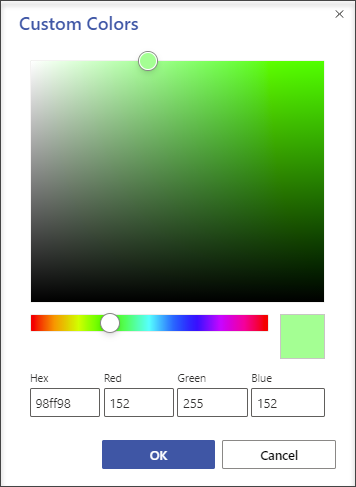
Voit käyttää mukautettua väriä määrittämällä punavihreän ja sinisen väriyhdistelmän tai heksadesimaalivärikoodin tai valitsemalla värialustasta.
- Valitse vähintään yksi muoto.
- ValitseAloitustäyttö-muodon>

- Valitse Lisää mukautettuja värejä>.
- Voit määrittää punaisen ja vihreän sinisen väriyhdistelmän tai heksa-arvon mukautetulle värille tai voit valita värin suoraan värikartasta.

- Jos haluat valita mukautetun ääriviivan värin, valitseAloitusviivan>
 Valitse sitten Lisää värejä.
Muodon viivan leveyden muuttaminen
Valitse muoto.
Valitse Aloitus-välilehdenMuodon tyylit -osassa Viivan>leveys ja valitse sitten haluamasi paksuus.
( Viiva-valikossa voit myös muuttaa viivan tyyliä. Valitse haluamasi viivan tyyppi Katkoviivat - tai Nuolet-asetuksen avulla.)Vihje
Jos haluat tarkemman viivan leveyden, napsauta muotoa hiiren kakkospainikkeella ja valitse Muotoile muotoa, valitse Viiva ja valitse haluamasi leveys 0,25 pt:n välein.
Katso myös
Läpinäkyvyyden lisääminen muotoon
Muotojen valitseminen, siirtäminen, koon muuttaminen ja kiertäminen