
Piirustuksiin tehtävät muutokset voidaan estää Visiossa estämällä muotojen määritteiden (kuten leveyden ja korkeuden) muuttaminen ja lukitsemalla muodot niin, että niitä ei voi valita.
Muodon suojaus edellyttää , että Kehitystyökalut-välilehti on näkyvissä. Tämä välilehti on oletusarvoisesti piilotettu.
Kehitystyökalut-välilehden ottaminen käyttöön
- Valitse Tiedosto-välilehdestä Asetukset.
- Valitse Lisäasetukset ja vieritä sitten Yleiset-osa esiin.
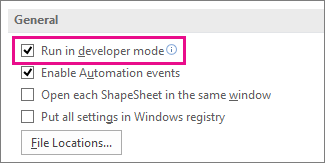
- Valitse Suorita kehittäjätilassa ja valitse sitten OK.
Muodon määritteiden muutosten estäminen tai salliminen
Valitse haluamasi muoto piirustuksestasi.
Valitse Kehitystyökalut-välilehden Muotojen suunnittelu -ryhmästä Suojaus.
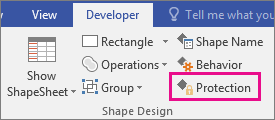
Valitse lukittavat muotojen määritteet tai poista niiden määritteiden valintamerkki, joiden lukituksen haluat poistaa, ja valitse sitten OK.
Huomautus
Jos käsinkirjoitusmuoto voidaan valita muokattavaksi (jollakin käytettävissä olevista kynätyökaluista), kynänpiirrot voidaan lisätä käsinkirjoitusmuotoon tai poistaa siitä myös silloin, kun Suojaus-valintaikkunassa on valittu erilaisia muodon määritteitä. Jos haluat estää käsinkirjoitusmuodon muutokset, lukitse muoto valintaa vasten.
Muotojen lukitseminen tai lukituksen poistaminen valinnasta
Valitse muoto tai muodot, jotka haluat suojata.
Valitse Kehitystyökalut-välilehden Muotojen suunnittelu -ryhmästä Suojaus. Visio avaa Suojaus-valintaikkunan.
Huomautus
Lisätietoja tämän valintaikkunan eri vaihtoehdoista on Suojaus-valintaikkunassa.
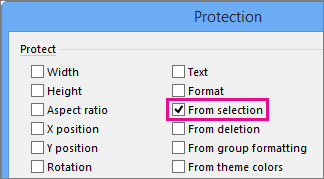
Valitse Valinnasta-valintaruutu ja valitse sitten OK kahdesti.
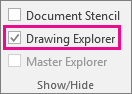
Valitse Kehitystyökalut-välilehdenNäytä tai piilota -ryhmässä Piirustuksenhallinta -valintaruutu.
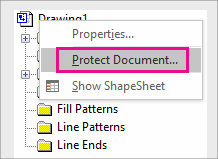
Napsauta Piirustuksenhallinta-ikkunassa piirustuksen nimeä hiiren kakkospainikkeella ja valitse sitten Suojaa asiakirja.
Valitse Suojaa-kohdasta Muodot ja valitse sitten OK.
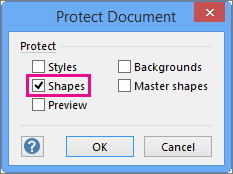
Jos haluat sallia muotojen valitsemisen uudelleen, noudata edellisiä vaiheita, mutta poista Muodot-valintaruudun valinta ja valitse sitten OK.