
Vision Tarkista-välilehdenJäljitä merkintä -toiminnolla voit helposti ehdottaa ja tarkastella piirustukseen ehdotettuja muutoksia.

Artikkelin sisältö
Aloita tai lopeta merkintöjen seuranta
Merkintöjen näyttäminen tai piilottaminen
Tietoja merkinnästä
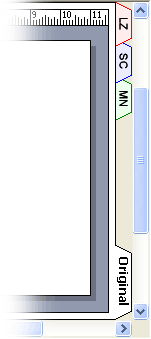
Kun Jäljitä merkinnät -toiminto on käytössä, sinun tai tarkistajien lisäämiä muotoja, käsin piirrettyjä muotoja tai kommentteja seurataan erillisissä merkintäkerroksissa alkuperäistä piirustusta muuttamatta. Kuten seuraavasta kuvasta näkyy, kullekin henkilölle määritetään automaattisesti eri väri ja sarake. Kun tarkastelet piirustusta, näet kaikki muutokset kerralla.
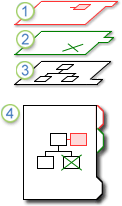
1. Tämä kerros sisältää kaikki yhden tarkistajan tekemät merkinnät.
2. Tämä kerros sisältää toisen tarkistajan tekemät merkinnät.
3. Alkuperäistä piirustusta ei koske.
4. Kun tarkastelet piirustusta, näet jokaisen merkintäkerroksen sekä alkuperäisen piirustuksen.
Voit jakaa erillisen kopion piirustuksesta kunkin tarkistajan kanssa tai toimittaa alkuperäisen piirustuksen tarkistajaryhmän käyttöön tallentamalla piirustuksen jaettuun verkkoresurssiin tai julkaisemalla piirustuksen intranet-sivustossa. Käyttämällä jaettua verkkoresurssia, intranet-sivustoa tai muuta helppokäyttöistä keskitettyä sijaintia voit tallentaa kaikkien tarkistajien merkinnät yhteen tiedostoon.
Huomautus
- Muodot näkyvät merkintäkerroksessa kyseiselle kerrokselle määritetyn värisinä. Jos tarkistaja lisää muodossa tekstivärin, täyttövärin tai viivan värin, kyseiset värit eivät näy merkintäkerroksessa.
- Kommentteja ei voi tulostaa.
- Merkinnät eivät näy verkkosivuna tallennetussa piirustuksessa.
Sivun alkuun
Aloita tai lopeta merkintöjen seuranta
Jokaiselle tarkistajalle, joka avaa piirustuksen, kun Jäljitä merkinnät -toiminto on käytössä, luodaan merkintäkerros ja määritetään väri.
Huomautus
Voit tarkistaa nopeasti, onko Jäljitä merkinnät käytössä Tarkista-tehtäväruudun yläosassa olevasta tekstistä. Jos tekstissä lukee Nykyinen tarkistaja, alkuperäinen piirustus on suojattu ja voit jäljittää merkintöjä. Muutoin merkintöjen jäljitys pysäytetään ja voit tehdä muutoksia alkuperäiseen piirustukseen.
Merkintöjen seurannan aloittaminen ensimmäistä kertaa
- Valitse Tarkista-välilehdenMerkintä-ryhmästäJäljitä merkintä.
- Tarkistus-tehtäväruutu avautuu ja merkintäkerros luodaan puolestasi.
Huomautus
Kun Jäljitä merkinnät -toiminto on käytössä, voit tehdä muutoksia vain merkintäkerrokseen. Jos haluat tehdä muutoksia alkuperäiseen piirustukseen, lopeta merkintöjen jäljitys ja napsauta sitten Alkuperäinen-välilehteä .
Jos "Jäljitä merkinnät" puuttuu valintanauhasta
Vision uusimpien versioiden Jäljitä merkintä -toimintoa ei näy valintanauhassa, mutta voit lisätä sen helposti. Katso lisätietoja kohdasta Missä on Jäljitä merkintä -toiminto.
Merkintöjen seurannan aloittaminen uudelleen
- Valitse Tarkistaminen-tehtäväruudussaJäljitä merkintä.
- Tehtäväruudun yläreunassa oleva teksti muuttuu Nykyinen tarkistaja -tekstiksi, ja voit tehdä muutoksia merkintäkerrokseen.
Huomautus
Kun Jäljitä merkinnät -toiminto käynnistetään uudelleen, voit tehdä muutoksia vain merkintäkerrokseen. Jos haluat tehdä muutoksia alkuperäiseen piirustukseen, lopeta merkintöjen jäljitys ja napsauta sitten Alkuperäinen-välilehteä .
Merkintöjen seurannan lopettaminen
- Valitse Tarkistaminen-tehtäväruudussaJäljitä merkintä.
- Tehtäväruudun yläreunassa oleva teksti muuttuu Merkintäjen jäljitys on poissa käytöstä, ja voit tehdä muutoksia alkuperäiseen piirustukseen.
Sivun alkuun
Merkintöjen näyttäminen tai piilottaminen
Avaa Tarkista-tehtäväruutu , jos se ei jo ole auki:
- Valitse Tarkista-välilehdenMerkintä-ryhmästäTarkistusruutu.
Jos merkintöjen seuranta on poistettu käytöstä etkä näe kenenkään tarkistajan nimeä Näytä merkintäkerrokset -kohdassa, valitse Tarkista-välilehdessäNäytä merkintä.
Tee Tarkistaminen-tehtäväruudunNäytä merkintäkerrokset -kohdassa jokin seuraavista:
- Jos haluat näyttää kaikkien tarkistajien merkintäkerrokset, valitse Näytä kaikki.
- Jos haluat piilottaa merkintäkerrokset kaikilta tarkistajilta, valitse Piilota kaikki.
- Voit näyttää tai piilottaa yksittäisen tarkistajan merkintäkerrokset valitsemalla tarkistajan nimen vieressä olevan valintaruudun tai poistamalla sen valinnan.
Huomautus
Jos Jäljitä merkintä -toiminto on aktiivinen, et voi piilottaa omaa merkintäkerrostasi.
Sivun alkuun