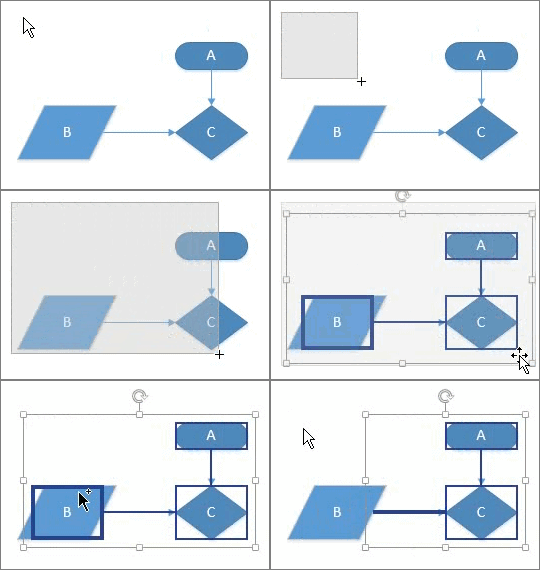
Jos haluat tehdä muutoksia muotoon, sinun on yleensä valittava se ensin, ja tietyntyyppisissä muutoksissa sinun on valittava useita muotoja samanaikaisesti. Tässä ohjeaiheessa kuvataan useita tapoja valita muotoja pikatehtävissä.
Huomautus
Jos et voi valita, siirtää tai kiertää muotoa tai muuttaa sen kokoa kaaviossa, muoto saattaa olla osa lukittua kerrosta.
Voit poistaa kerroksen lukituksen seuraavasti:
- Napsauta Aloitus-välilehden Muokkaaminen-ryhmästä Kerrokset ja napsauta sitten Kerroksen ominaisuudet.
- Poista Kerroksen ominaisuudet -kohdan Lukitse-sarakkeessa sen valintaruudun valinta, joka liittyy muotoon, jonka haluat valita.
Pikatehtävät
| Tehtävä | Toiminto |
|---|---|
| Yksittäisen muodon valinta |
|
| Useiden muotojen valitseminen | Käytä aluevalintaa napsauttamalla ja vetämällä sivulla. Ohjelma valitsee muodot, jotka ovat kokonaan suorakulmion sisällä, jonka määrittää napsauttamalla ja vetämällä hiiren osoitinta. 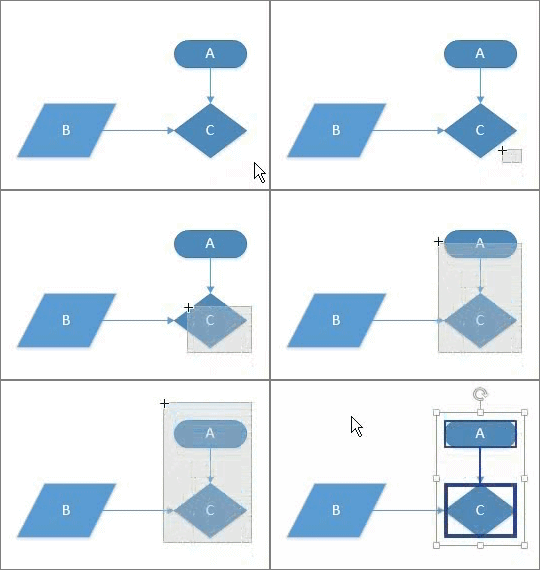
|
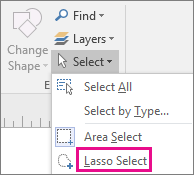
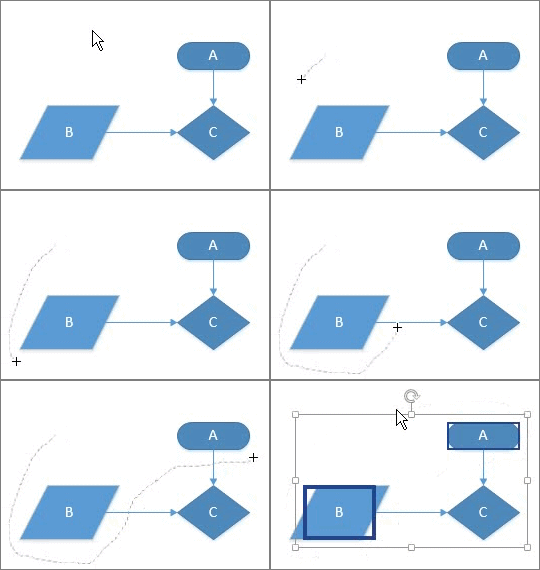
| Useiden muotojen valitseminen Lassovalinta-työkalulla |
|
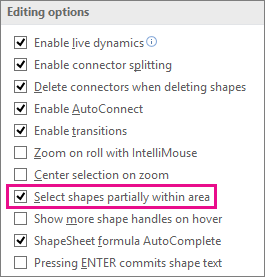
| Vain osittain valinta-alueella olevien muotojen valitseminen | Sekä Aluevalinta - että Vapaa valinta -työkalujen oletusarvoisesti jokaisen valittavan muodon täytyy olla kokonaan valinta-alueella. Jos haluat toimia joustavammin, voit myös sisällyttää mukaan muotoja, jotka ovat osittain alueella. Vision määrittäminen valitsemaan osittain valinta-alueella olevat muodot
|
| Useiden muotojen valinta pikanäppäimillä | Voit valita useita muotoja yhdellä kertaa pitämällä Vaihto- tai Ctrl-näppäintä painettuna ja napsauttamalla haluamiasi muotoja. Näillä näppäimillä voit myös lisätä muotoja nykyiseen valintaan. Jos esimerkiksi haluat lisätä muodon Aluevalinta-työkalulla tehtyyn valintaan, pidä Ctrl-näppäintä painettuna ja napsauta muotoa. 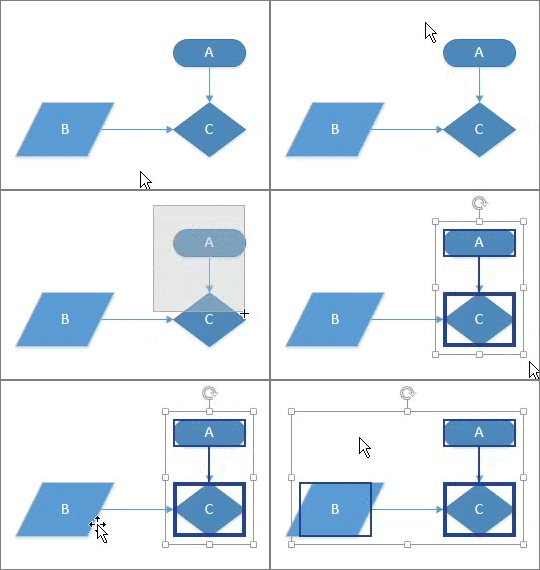
|
| Piirustussivun kaikkien muotojen valinta | Valitse Aloitus-välilehdenMuokkaaminen-ryhmästäValitse ja valitse sitten Valitse kaikki. Voit 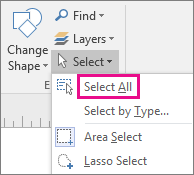
|
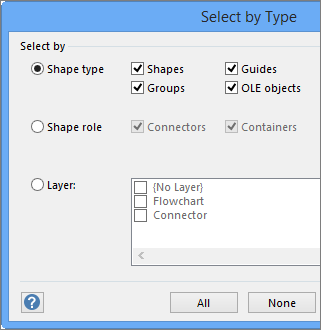
| Kaikkien tietyn tyyppisten objektien valinta |
|
| Yhden tai usean muodon valinnan poistaminen |
Kaikkien muotojen valinnan poistaminen
|