
Microsoft SharePoint Designer 2010:ssä voit tuoda Microsoft Visio Premium 2010 luodun työnkulun tai viedä työnkulun Visioon tarkastelua varten. Visiossa jo vuokaavioon perehtyneet yritysanalyytikot ja prosessianalyytikot voivat suunnitella Visiossa työnkulun, joka edustaa heidän liiketoimintalogiikkaansa, viedä työnkulun ja antaa SharePoint Designer:tä käyttävän sivuston omistajan tai IT-ammattilaisen ottaa sen käyttöön lomakkeella, joka voidaan automatisoida SharePoint 2010:ssä.
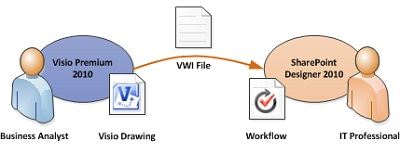
SharePoint-Designer työnkulkuja voi visualisoida kahdella tavalla:
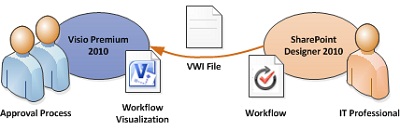
- Jos Visio Services on asennettu SharePoint 2010 -palvelimeen, voit luoda työnkulun tilasivulle työnkulun visualisoinnin, joka näyttää edistymisen ja tehtävät.
- Voit viedä työnkulun Visioon ja luoda työnkulkupiirustuksen, jota voidaan käyttää palautteeseen ja hyväksyntään.
Sisältö
- Työnkulun tuominen Visiosta
- Työnkulun vieminen Visioon
- Työnkulun visualisointi SharePoint 2010:ssä Visio Servicesin avulla
Työnkulun tuominen Visiosta
Voit tuoda SharePoint-työnkulun seuraavasti:
Valitse SharePoint Designer 2010:n siirtymisruudussaTyönkulut.
Valitse Työnkulut-välilehdenHallinta-ryhmästäTuo Visiosta.
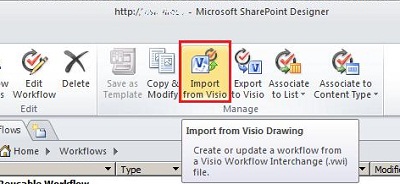
Selaa Työnkulun tuominen Visio-piirustuksesta -valintaikkunassa haluamaasi Visio Workflow Interchange (.vwi) -tiedostoon ja valitse sitten Seuraava.
Kirjoita työnkulun nimi ja valitse sitten työnkulun tyyppi, jonka haluat työnkulun olevan, kun se on tuotu. Vaihtoehdot:
- Luettelon työnkulku – tiettyyn luetteloon liitetty työnkulku. Jos valitset tämän asetuksen, sinun on valittava luettelo, johon työnkulku liitetään.
- Uudelleenkäytettävä työnkulku – sisältötyyppiin liitetty työnkulku, joka on siksi siirrettävä. SharePoint-sivuston eri luettelot voivat käyttää sitä. Jos valitset tämän asetuksen, sinun on valittava sisältötyyppi, jolla työnkulku suoritetaan.
Valitse Valmis.
Tuotu työnkulku näkyy SharePoint Designer koko näytön työnkulun editorissa. Kaikki Visio-kaavion mukautettu muodon teksti tuodaan SharePointiin Designer toimintaotsikoina (alla olevan kuvan harmaa teksti) työnkulun tarkoituksen selventämiseksi:
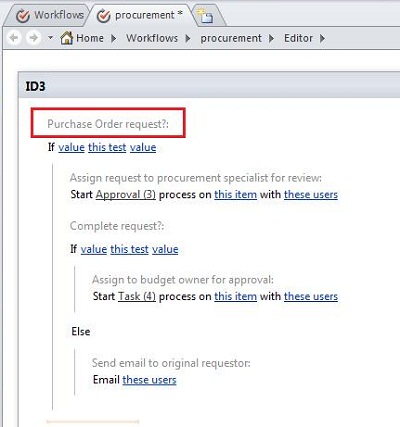
Kun työnkulku on tuotu SharePoint Designer, sitä voi muokata, ja sitä voidaan muokata, jotta siihen voidaan lisätä tarvittavat ehdot, toiminnot, vaiheet ja asetukset. Lisätietoja työnkulkujen muokkaamisesta on artikkelissa Johdanto työnkulkujen suunnitteluun ja mukauttamiseen
Sivun alkuun
Työnkulun vieminen Visioon
Kun olet luonut tai muokannut työnkulkua SharePoint Designer 2010:ssä, voit viedä työnkulun Visio-piirustuksena, joka voidaan avata Visio Premium 2010:ssä. Mahdollisuus tuoda työnkulku takaisin Visioon sen jälkeen, kun sitä on muokattu SharePoint Designer eli pyöristämisellä, mahdollistaa syvemmän yhteistyön yrityskäyttäjien ja työnkulun suunnittelijoiden välillä. Kun iteroit työnkulun rakennetta tällä tavalla, voit määrittää liiketoimintavaatimukset Vision avulla ja käyttää sitten pyöristystoimintoa muutosten koordinoimiseen ja hyväksymiseen.
Huomautus
Visio Premium 2010 ei tue vaiheita. SharePoint-Designer lisätyt vaihetiedot voivat kadota, kun työnkulkua tarkastellaan Visiossa ja tuodaan sitten uudelleen SharePoint Designer.
Voit viedä työnkulun seuraavasti:
- Valitse SharePoint Designer 2010:ssä Työnkulut siirtymisruudussa.
- Valitse Työnkulku-välilehden Hallinta-ryhmästä Vie Visioon.
- Nimeä tiedosto Vie työnkulku Visio-piirustukseen -valintaikkunassa, valitse sijainti ja valitse sitten Tallenna. Viety tiedosto tallennetaan .vwi-tiedostona, joka voidaan avata suoraan Visio Premium 2010:ssä.
Sivun alkuun
Työnkulun visualisointi SharePoint 2010:ssä Visio Servicesin avulla
SharePoint Designer 2010:n avulla voit ottaa työnkulun visualisoinnin käyttöön työnkulun tilasivulla. Näin käyttäjät voivat seurata työnkulun edistymistä visuaalisesti sen suorittamisen aikana. Esimerkiksi alla olevassa työnkulun visualisoinnissa näkyvät käynnissä olevat tehtävät ja tehtävät, jotka on "suoritettu". Tehtäviin määritetyt henkilöt näkyvät myös selkeästi tehtävämuodoissa.
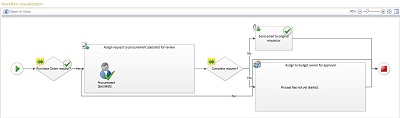
Voit lisätä työnkulun visualisoinnin työnkulun tilasivulle seuraavasti:
Valitse SharePoint Designer 2010:ssä Työnkulut siirtymisruudussa ja valitse sitten työnkulku, jonka haluat visualisoida.
Valitse työnkulun yhteenvetosivun Asetukset-kohdassaNäytä työnkulun visualisointi tilasivulla -ruutu.
Huomautus
Visio Services -palveluiden on oltava käytössä SharePoint Server 2010:ssä, ja Visio Premium 2010:n on oltava asennettuna samaan koneeseen SharePoint Designer 2010:n kanssa.
Sivun alkuun