
Vision verkkoversion avulla voit tarkastella, luoda ja muokata kaaviota samalla tavalla kuin muut Office Online -asiakirjat. Voit muokata kaaviota myös työpöytäsovelluksessa Visio 2013:n tai uudemman version avulla.
- Microsoft 365:n Visiossa voit luoda ja muokata seuraavaa tiedostomuotoa: Visio-piirustus (.vsdx). Microsoft 365:n Visio ei tue vanhoja (.vsd) tiedostoja tarkastelua tai muokkaamista varten. Microsoft 365:n Visio ei myöskään tue .vsd-tiedostoja, jotka on muunnettu .vsdx. Voit muokata .vsdx tiedostoa Visio (palvelupaketti 1) tai Visio (palvelupaketti 2), kunhan siinä käytetään kaikkia yhteensopivia elementtejä. Lisätietoja yhteensopivuudesta on artikkelissa Tiedostojen muokkaamisen rajoitukset Vision verkkoversiossa.
- Visio (palvelupaketti 1) voit tarkastella seuraavia tiedostomuotoja: Visio-piirustus (.vsdx), piirustus (.vsd), XML-piirustus, makroja käyttävä piirustus (.vsdm).
- Visio (palvelupaketti 1) voit luoda ja muokata Visio-piirustuksen (.vsdx) tiedostomuotoa.
Tärkeää
- Kaavion luominen ja muokkaaminen Vision verkkoversiossa edellyttää muokkausoikeutta. Etkö ole varma, mikä käyttöoikeus sinulla on? Tarkista käyttöoikeutesi noudattamalla näitä ohjeita.
- Jos haluat lisätietoja, ota yhteyttä Microsoft 365 -järjestelmänvalvojaan.
Kaavion tarkasteleminen
- Kirjaudu sisään Microsoft 365:een.
- Siirry Työpaikan tai oppilaitoksen OneDrive-kansioon tai SharePointiin Microsoft 365 -tiedostokirjastossa.
- Lataa Visio-kaavio (.vsdx) tarvittaessa. Lisätietoja on artikkelissa Tiedostojen ja kansioiden lataaminen tiedostokirjastoon.
- Avaa kaavio uudessa selainvälilehdessä valitsemalla kaavio.
Vihje
Jos sinulla on Exchange Online-, Outlook.com- tai Hotmail-tili, kun napsautat sähköpostiviestiin liitettyä Visio-kaaviota, se avautuu suoraan selaimeen.
Kaavion luominen
Kaavion voi luoda monella tavalla.
Kaavion luominen SharePoint-kirjastosta tai OneDrive for Businessista
Siirry Työpaikan tai oppilaitoksen OneDrive-kansioon tai SharePointiin Microsoft 365 -tiedostokirjastossa.
Valitse Uusi>Visio-piirustus.
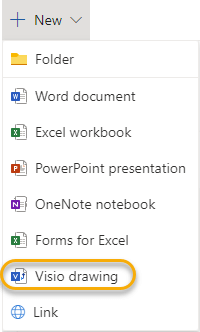
Kaavion luominen sovelluksen käynnistimestä
- Kirjaudu sisään Microsoft 365:een.
- Valitse sivun vasemman reunan sovelluspainikkeiden rivillä Visio Visio
 .
.
Jos visio ei ole näkyvissä , valitse sovellusten käynnistyssovelluksen vasemmassa yläkulmassa, valitse Kaikki sovellukset ja valitse sitten Visio.
 - Aloita Visio-verkkokaaviosta selaamalla Valikoimaa nähdäksesi kaaviot ja esimerkit ja valitsemalla sitten Luo.
Jos haluat nähdä esimerkin ennen uuden piirustustiedoston luomista, valitse .
. - Jos haluat aloittaa alusta, valitse sivun yläreunassa Tyhjä piirustus.
Kaavion muokkaaminen
Voit muokata kaaviota Vision verkkoversiossa ja Visio 2013:ssa tai uudemmassa versiossa.
Kaavion muokkaaminen Vision verkkoversiossa
Huomautus
Kun muokkaat kaaviota, kaavio tallentuu automaattisesti.
Siirry Työpaikan tai oppilaitoksen OneDrive-kansioon tai SharePointiin Microsoft 365 -tiedostokirjastossa.
Avaa Visio-kaavio valitsemalla tiedoston nimi. Kaavio avautuu oletusarvoisesti tarkasteltavaksi.
Valitse Muokkaa kaaviota ja valitse sitten Muokkaa selaimessa.
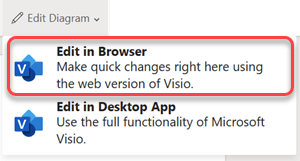
Vinkkejä:
- Jos haluat siirtyä nopeasti muokkaamisesta tarkasteluun, valitse Näytä>lukunäkymän
 .
. - Jos haluat luoda kaavion, valitse Tiedosto uusi>>tyhjä piirustus.
Kaavion muokkaaminen Visio-työpöytäsovelluksessa
Voit muokata useita erityyppisiä kaavioita selaimessa, mutta et kaikkia. Jos näet viestin "Visio Online ei tue yhtä tai useampaa tämän Visio-kaavion ominaisuutta", voit edelleen muokata kaaviota Visio 2013:ssa tai uudemmassa versiossa ja hyödyntää kaikkia Vision toimintoja. Lisätietoja on artikkelissa Tiedostojen muokkaamisen rajoitukset Vision verkkoversiossa
Toimi seuraavasti:
Jos tarkastelet kaaviota, valitse Muokkaa kaaviota ja valitse sitten Muokkaa työpöytäsovelluksessa.
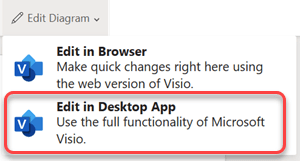
Jos muokkaat kaaviota, valitse valintanauhassa Muokkaa työpöytäsovelluksessa.
Jos aiot muokata tai jakaa kaaviota Vision verkkoversiossa, valitse Sulje tiedosto>, jotta kaaviota ei lukita.
Katso myös
Miksi En näe Muokkaa selaimessa -komentoa Vision verkkoversiossa?