
Yhteenveto
Olemme sitoutuneet toimittamaan jatkuvia innovaatioita julkaisemalla uusia ominaisuuksia ja parannuksia Windows 11 useammin. Windows-laitteet saavat uusia toimintoja eri aikoina, kun Microsoft toimittaa muita kuin suojauspäivityksiä, korjauksia, parannuksia ja parannuksia useiden ylläpitotekniikoiden avulla, mukaan lukien hallittu ominaisuuksien käyttöönotto (CFR). Tämän lähestymistavan myötä päivitykset saatetaan ottaa vähitellen käyttöön laitteissa.
Voit hankkia uusimmat muut kuin suojauspäivitykset ja ominaisuuspäivitykset heti, kun ne ovat saatavilla laitteellesi (nyt ja tulevaisuudessa). Tee näin:
Valitse Käynnistä
 >asetukset
 >.
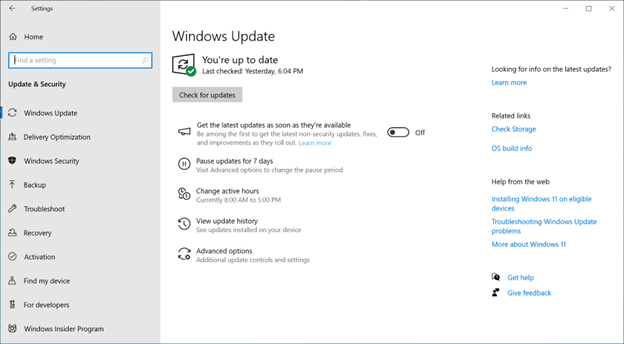
>.Ota käyttöön ota käyttöön Ota uusimmat päivitykset käyttöön heti, kun ne ovat saatavilla.
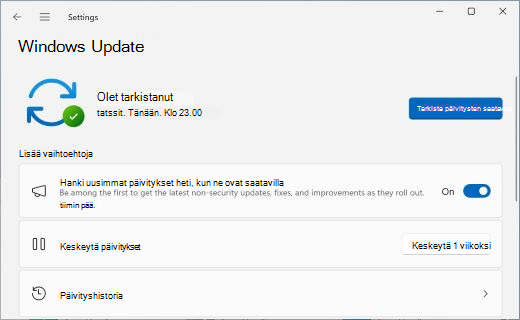
Huomautus
Saat kuitenkin tavalliset suojauspäivitykset tavalliseen tapaan riippumatta siitä, oletko määrittänyt asetukseksi Ei käytössä tai Käytössä. Vaihtopainike määrittää, kuinka nopeasti saat muut päivitykset, korjaukset, ominaisuuspäivitykset ja parannukset. Haluatko lisätietoja Windowsin kuukausipäivityksistä? Lisätietoja on Windows IT Pro -blogissa .
(Valinnainen) Valitse Tarkista päivitykset , ja jos päivityksiä on saatavilla, laitteesi lataa ja asentaa ne. Jos sinua pyydetään tekemään niin, ota päivitykset käyttöön käynnistämällä laite uudelleen.
Laitteesi on nyt valmis päivittämään uusimmat päivitykset jatkossa.
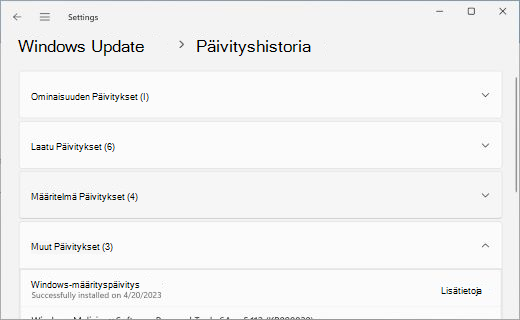
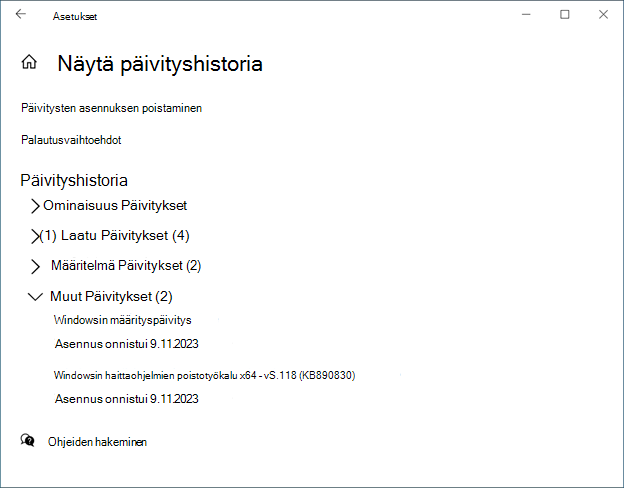
Jos haluat lisätietoja asennetuista päivityksistä, valitse Käynnistä>>Windows Update>Päivitä historia.
Jos haluat lisätietoja kokoonpanomuutoksista, laajenna Muut päivitykset -osiota ja valitse UusimmanWindows-määrityspäivityksen vierestä Lisätietoja-linkki, jotta näet, mitä parannuksia päivityksen yhteydessä on tehty.
Kun otatuusimmat päivitykset käyttöön heti, kun ne ovat saatavilla, voit olla varma, että saat uusimmat muutokset käyttöösi heti, kun ne ovat saatavilla laitteeseesi, sinut priorisoidaan tulevia päivityksiä varten, ja saat silti suojauspäivitykset tavalliseen tapaan.
Usein kysyttyjä kysymyksiä
Saat lisätietoja valitsemalla minkä tahansa otsikon alta.
Asennetaanko Windowsin määrityspäivitykset aktiivisena aikana?
Kuten aiemmissakin päivityksissä, kunnioitamme aktiivista aikaasi. Pilvipalvelun kautta käyttöön otettujen muutosten asentaminen kestää muutaman sekunnin, joten ne eivät keskeytä työtäsi tai käytä laiteresursseja. Uudelleenkäynnistys voidaan ajoittaa milloin tahansa sinulle sopivaksi ajaksi.
Mitä minun pitäisi odottaa, kun otat asetuksen käyttöön?
Kun olet määrittänyt asetukseksi Käytössä, laitteesi saa ensimmäisten joukossa uusimmat muut kuin tietoturvapäivitykset, korjaukset, parannukset ja parannukset, kun ne ovat käytettävissä laitteessasi. Sinun tarvitsee määrittää tämä asetus vain kerran, ja se pysyy käytössä (vaikka voit aina halutessasi poistaa sen käytöstä myöhemmin).
Asennetaanko päivitykset heti, kun ne ovat saatavilla?
Kyllä. Kun otat tämän asetuksen käyttöön, laitteesi on priorisoitu vastaanottamaan uusimmat saatavilla olevat päivitykset heti, kun ne tarjotaan laitteellesi.
Uudelleenkäynnistysten vähentämiseksi Windows saattaa yhdistää joitakin uudelleenkäynnistystä edellyttäviä päivityksiä (kuten tietyt laiteohjaimet tai Microsoft .NET -päivitykset) ja asentaa ne yhdessä seuraavan uusimman kumulatiivisen päivityksen (LCU) kanssa.
Tämä menetelmä pitää laitteesi ajan tasalla ja vähentää uudelleenkäynnistysten määrää.
Saanko suojauspäivitykset?
Koska Microsoft on sitoutunut pitämään Windows-laitteet ympäri maailmaa turvassa, saatavilla on säännöllisiä tietoturvapäivityksiä. Riippumatta siitä, onko vaihtopainike käytössä vai ei, nämä suositellut suojauspäivitykset asennetaan edelleen tavalliseen tapaan säännöllisesti.
Käynnistyykö laitteeni uudelleen useammin?
Jos valitsin on käytössä, laitteesi saa uusimmat päivitykset, korjaukset, parannukset ja parannukset. Uudelleenkäynnistyksiä voi olla enemmän kuukaudessa – muutosten ottaminen käyttöön edellyttää näitä uudelleenkäynnistyksiä.
Voinko poistaa vaihtopainikkeen käytöstä, kun olen kytkenyt sen päälle?
Kyllä, voit määrittää asetukseksi Ei käytössä milloin tahansa. Aiemmin tehdyt muutokset ja päivitykset säilyvät kuitenkin laitteessasi.
Onko tämä vaihtoehto käytettävissä hallituissa laitteissa?
Jos laitetta hallitaan, järjestelmänvalvoja voi hallita Hae uusimmat päivitykset heti, kun ne ovat käytettävissä -vaihtopainikkeella AllowOptionalContent-asiakaskäytännön avulla .