Voit pidentää tietokoneesi akun kestoa seuraavilla tavoilla.
Energiansäästöasetusten valitseminen
Voit pienentää laitteesi hiilijalanjälkeä ja auttaa samalla akkusi kestämään pidempään.
Energiasuositukset-osio on helppo paikka, jos etsit kokoelmaa virrankäyttöön vaikuttavista asetuksista.
Valitse Käynnistä ja valitse sitten AsetuksetSovellus
 >Järjestelmä,
 >Virta & akku
 >Energiasuositukset.
Valitse Käytä kaikkia tai säädä erikseen asetuksia, jotka todennäköisesti kuluttavat keskimääräistä enemmän virtaa, kuten näytön kirkkautta, näytönsäästäjää ja sitä, miten kauan laite voi olla poissa käytöstä, ennen kuin se siirtyy lepotilaan tai sammuu. Lisätietoja kustakin asetuksesta on kohdassa Lisätietoja energiasuosituksista.
Energiansäästön käyttäminen
Energiansäästö hallitsee automaattisesti järjestelmäprosesseja ja virrankäyttöä, jotta tietokoneen suorituskyky ja akun kesto olisivat optimaalisessa tasapainossa.
Valitse Aloitus>>Järjestelmä,>Virta & akku Jos haluat, että energiansäästö otetaan käyttöön aina, kun akun varaustaso laskee alle tietyn tason, laajenna asetukset valitsemalla Energiansäästö ja valitse sitten haluamasi akun varaustaso Ota virransäästö käyttöön, kun akun varaustaso on alhainen. Jos haluat ottaa virransäästön käyttöön nyt ja jättää sen käyttöön siihen saakka, kunnes liität tietokoneen seuraavan kerran verkkovirtaan, valitse Käytä aina energiansäästötilaa -asetukseksi Päällä tai valitse akun kuvake ilmaisinalueella ja valitse sitten Energiansäästö-pika-asetus .
Näyttöasetusten muuttaminen
Voit pidentää puhelimesi akun käyttöikää muuttamalla joitakin näytön asetuksia. Esimerkki:
| Voit nopeuttaa näytön sammuttamista, kun se ei ole käytössä. |
Valitse Aloitus>>, Järjestelmä,>Power & akku, >näyttö ja lepotila. Jos käytössäsi on akkuvirtaa, sammuta näyttö sen jälkeen, valitse lyhyempi kesto.
Avaa virran & lepotilan asetukset |
| Pienennä näytön kirkkautta. |
Valitse Aloitus>>>Display >Kirkkaus >Kirkkaus Poista Muuta kirkkautta automaattisesti, kun valaistus muuttuu- tai Auta parantamaan akkua optimoimalla näytettävää sisältöä ja kirkkautta -valintaruudun valinta (jos jompikumpi tulee näkyviin) ja määritä sitten haluamasi kirkkaustaso liukusäätimellä.
Avaa näytön asetukset |
| Pienennä näytön virkistystaajuutta. |
Suurempi virkistystaajuus tekee näytöstä tasaisemman liikkeen, mutta se käyttää myös enemmän virtaa. Jos haluat pienentää näytön virkistystaajuutta, valitse Aloitus>>>Display>Advanced display . Valitse pienempi taajuus Valitse virkistystaajuus -kohdassa. |
| Valitse mukautetut grafiikka-asetukset sovellukselle. |
Valitse Käynnistä>>>Display>Graphics. Valitse sovellus kohdasta Sovellusten mukautetut asetukset, valitse Asetukset ja valitse sitten Virransäästö. |
| Käytä tummaa taustaa. |
Valitse Käynnistä>>mukauttaminen >taustakuva2 >taustakuva2 ja valitse sitten tumma kuva tai tumma väri. ja valitse sitten tumma kuva tai tumma väri.
Avaa taustan asetukset |
| Käytä tummaa taustateemaa. |
Valitse Käynnistä>>mukauttaminen>teemat>Nykyinen teema ja valitse sitten tumma teema.
Avaa teeman asetukset |
Muuta virta-asetuksia
Voit pidentää tietokoneen akun kestoa muuttamalla joitakin virta-asetuksia. Esimerkki:
| Anna Windowsin muuttaa joitakin virrankäyttöasetuksia puolestasi automaattisesti. |
Valitse Aloitus>>System>Vianmääritys >vianmääritykset valitse sitten Power >vianmääritykset valitse sitten Power -kohdan vieressä Suorita . -kohdan vieressä Suorita .
Avaa vianmääritys |
| Voit nopeuttaa tietokoneen lepotilaan asettamista. |
Valitse Aloitus>>, Järjestelmä,>Power & akku, >näyttö ja lepotila. Aseta laite akkuvirralla -kohtaan valitse lyhyempi kesto.
Avaa virran & lepotilan asetukset |
| Muuta joidenkin sovellusten taustatoiminta-asetusta. |
Joidenkin sovellusten avulla voit hallita taustatoimintoja. Jos huomaat, että sovellus kuluttaa paljon akkua taustalla ollessaan, voit muuttaa sen sallivien sovellusten asetuksia. Valitse Aloitus>>Järjestelmä,>Power & akku, >Akun käyttö. Katso kohdasta Sovelluskohtainen akun käyttö, mitkä sovellukset saattavat käyttää enemmän akkua taustalla. Jos haluat sovelluksen, joka antaa sinun hallita taustatoimintaa, valitse Lisää vaihtoehtoja >Taustatoiminnan hallinta. Muuta sovelluksen asetussivulla Salli tämän sovelluksen toimia taustalla -asetusta. >Taustatoiminnan hallinta. Muuta sovelluksen asetussivulla Salli tämän sovelluksen toimia taustalla -asetusta. |
| Kansi kiinni. |
Useimmat kannettavat tietokoneet voivat siirtyä automaattisesti lepotilaan, kun niiden kansi suljetaan. Voit määrittää tämän valitsemalla tehtäväpalkista Hakuhaku siirtymällä ohjauspaneeliin ja valitsemalla sen tulosluettelosta. Valitse OhjauspaneelissaVirranhallinta-asetukset>Valitse kannen sulkemistoiminto. siirtymällä ohjauspaneeliin ja valitsemalla sen tulosluettelosta. Valitse OhjauspaneelissaVirranhallinta-asetukset>Valitse kannen sulkemistoiminto. |
| Valitse tehokkaampi virtatila. |
Valitse Aloitus>>Järjestelmä,>Virta & akku Valitse virtatilaksi tehokkaampi virtatila.
Tämä vaihtoehto ei ole käytettävissä kaikissa tietokoneissa, ja se määräytyy tietokonelaitteiston ja valmistajan mukaan. |
| Paina vain tietokoneen virtapainiketta. |
Useimmissa tietokoneissa virtapainikkeen painalluksella voi sammuttaa näytön tai tietokoneen tai asettaa sen lepotilaan tai horrostilaan.
Jos haluat valita virtapainikkeiden toiminnot, valitse tehtäväpalkista Hakuhaku siirry ohjauspaneeliin ja valitse se tulosluettelosta. Valitse OhjauspaneelissaVirranhallinta-asetukset ja valitse sitten virtapainikkeiden toiminnot. |
| Voit valita eri akkuvaihtoehtoja videoiden toistamiseen akkuvirralla. |
Valitse Käynnistä>Settings>Apps OEM >Video toisto >Video toisto Valitse Akun asetukset -kohdassa Optimoi akun kestoa varten. Voit säästää enemmän akkuvirtaa valitsemalla Toista video pienemmällä tarkkuudella, kun akkuvirtaa käytetään -valintaruudun. Valitse Akun asetukset -kohdassa Optimoi akun kestoa varten. Voit säästää enemmän akkuvirtaa valitsemalla Toista video pienemmällä tarkkuudella, kun akkuvirtaa käytetään -valintaruudun. |
Muita kokeiltavia asioita
| Pidä tietokone kytkettynä verkkovirtaan, kunnes se on ladattu täyteen. |
Voit tarkistaa tietokoneesi akun varaustason valitsemalla Käynnistä>>Järjestelmän>Power & akku . Yläosassa näet nykyisen akun varaustason ja sen, miten se muuttuu päivän mittaan. |
| Käynnistä tietokone uudelleen. |
Tämä voi joskus korjata akun kestoa lyhentäviä ongelmia. Valitse Aloita ja valitse sitten virtapainike>Käynnistä uudelleen. uudelleen. |
| Ota lentotila käyttöön, jos et tarvitse Internetiä, Bluetoothia tai muuta langatonta verkkoa. |
Valitse Käynnistä>>verkko & Internet ja ota sitten käyttöön Lentotila ja ota sitten käyttöön Lentotila . .
Avaa lentotilan asetukset |
Energiansäästöasetusten valitseminen
Voit pienentää laitteesi hiilijalanjälkeä ja auttaa samalla akkusi kestämään pidempään.
Energiasuositukset-osio on helppo paikka, jos etsit kokoelmaa virrankäyttöön vaikuttavista asetuksista.
Valitse Käynnistä ja valitse sitten AsetuksetSovellus>Järjestelmä,>Virta & akku>Energiasuositukset.
Valitse Käytä kaikkia tai säädä erikseen asetuksia, jotka todennäköisesti kuluttavat keskimääräistä enemmän virtaa, kuten näytön kirkkautta, näytönsäästäjää ja sitä, miten kauan laite voi olla poissa käytöstä, ennen kuin se siirtyy lepotilaan tai sammuu. Lisätietoja kustakin asetuksesta on kohdassa Lisätietoja energiasuosituksista.
Käytä virransäästötilaa
Kun virransäästö on käytössä, tietokoneesi poistaa tilapäisesti käytöstä joitakin virtaa paljon käyttäviä toimintoja, kuten automaattisen sähköpostin ja kalenterin synkronoinnin, tapahtumaruutupäivitykset ja sovellukset, joita et käytä aktiivisesti. Virransäästön käyttäminen on helpoin tapa pidentää akun kestoa.
Valitse Aloitus>>Järjestelmä,>Virta & akku Jos haluat, että virransäästö otetaan käyttöön aina, kun akun varaustaso laskee tietyn tason alapuolelle, valitse Virransäästö ja sitten haluamasi akun varaustaso. Jos haluat ottaa virransäästön käyttöön nyt ja jättää sen käyttöön siihen saakka, kunnes liität tietokoneen seuraavan kerran verkkovirtaan, valitse Virransäästö-kohdan vierestä Ota käyttöön nyt tai valitse ilmaisinalueen akkukuvake ja valitse sitten virransäästön pika-asetus.
Näyttöasetusten muuttaminen
Voit pidentää puhelimesi akun käyttöikää muuttamalla joitakin näytön asetuksia. Esimerkki:
| Voit nopeuttaa näytön sammuttamista, kun se ei ole käytössä. |
Valitse Aloitus>>, Järjestelmä,>Power & akku, >näyttö ja lepotila. Jos käytössäsi on akkuvirtaa, sammuta näyttö sen jälkeen, valitse lyhyempi kesto.
Avaa virran & lepotilan asetukset |
| Pienennä näytön kirkkautta. |
Valitse Aloitus>>>Display>Kirkkaus
Poista Muuta kirkkautta automaattisesti, kun valaistus muuttuu- tai Auta parantamaan akkua optimoimalla näytettävää sisältöä ja kirkkautta -valintaruudun valinta (jos jompikumpi tulee näkyviin) ja määritä sitten haluamasi kirkkaustaso liukusäätimellä.
Avaa näytön asetukset |
| Pienennä näytön virkistystaajuutta. |
Suurempi virkistystaajuus tekee näytöstä tasaisemman liikkeen, mutta se käyttää myös enemmän virtaa. Jos haluat pienentää näytön virkistystaajuutta, valitse Aloitus>>>Display>Advanced display . Valitse pienempi taajuus Valitse virkistystaajuus -kohdassa. |
| Valitse mukautetut grafiikka-asetukset sovellukselle. |
Valitse Käynnistä>>>Display>Graphics. Valitse sovellus kohdasta Sovellusten mukautetut asetukset, valitse Asetukset ja valitse sitten Virransäästö. |
| Käytä tummaa taustaa. |
Valitse Käynnistä>>mukauttaminen>taustakuva2 ja valitse sitten tumma kuva tai tumma väri.
Avaa taustan asetukset |
| Käytä tummaa taustateemaa. |
Valitse Käynnistä>>mukauttaminen>teemat>Nykyinen teema ja valitse sitten tumma teema.
Avaa teeman asetukset |
Muuta virta-asetuksia
Voit pidentää tietokoneen akun kestoa muuttamalla joitakin virta-asetuksia. Esimerkki:
| Anna Windowsin muuttaa joitakin virrankäyttöasetuksia puolestasi automaattisesti. |
Valitse Aloitus>>System>Vianmääritys>vianmääritykset valitse sitten Power -kohdan vieressä Suorita .
Avaa vianmääritys |
| Voit nopeuttaa tietokoneen lepotilaan asettamista. |
Valitse Aloitus>>, Järjestelmä,>Power & akku, >näyttö ja lepotila. Aseta laite akkuvirralla -kohtaan valitse lyhyempi kesto.
Avaa virran & lepotilan asetukset |
| Muuta joidenkin sovellusten taustatoiminta-asetusta. |
Joidenkin sovellusten avulla voit hallita taustatoimintoja. Jos huomaat, että sovellus kuluttaa paljon akkua taustalla ollessaan, voit muuttaa sen sallivien sovellusten asetuksia. Valitse Aloitus>>Järjestelmä,>Power & akku, >Akun käyttö. Katso kohdasta Sovelluskohtainen akun käyttö, mitkä sovellukset saattavat käyttää enemmän akkua taustalla. Jos haluat sovelluksen, joka antaa sinun hallita taustatoimintaa, valitse Lisää vaihtoehtoja>Taustatoiminnan hallinta. Muuta sovelluksen asetussivulla Salli tämän sovelluksen toimia taustalla -asetusta. |
| Kansi kiinni. |
Useimmat kannettavat tietokoneet voivat siirtyä automaattisesti lepotilaan, kun niiden kansi suljetaan. Voit määrittää tämän valitsemalla tehtäväpalkista Hakuhaku siirtymällä ohjauspaneeliin ja valitsemalla sen tulosluettelosta. Valitse OhjauspaneelissaVirranhallinta-asetukset>Valitse kannen sulkemistoiminto. |
| Valitse tehokkaampi virtatila. |
Valitse Aloitus>>Järjestelmä,>Virta & akku Valitse virtatilaksi tehokkaampi virtatila.
Tämä vaihtoehto ei ole käytettävissä kaikissa tietokoneissa, ja se määräytyy tietokonelaitteiston ja valmistajan mukaan. |
| Paina vain tietokoneen virtapainiketta. |
Useimmissa tietokoneissa virtapainikkeen painalluksella voi sammuttaa näytön tai tietokoneen tai asettaa sen lepotilaan tai horrostilaan.
Jos haluat valita virtapainikkeiden toiminnot, valitse tehtäväpalkista Hakuhaku siirry ohjauspaneeliin ja valitse se tulosluettelosta. Valitse OhjauspaneelissaVirranhallinta-asetukset ja valitse sitten virtapainikkeiden toiminnot. |
| Voit valita eri akkuvaihtoehtoja videoiden toistamiseen akkuvirralla. |
Valitse Käynnistä>Settings>Apps OEM>Video toisto Valitse Akun asetukset -kohdassa Optimoi akun kestoa varten. Voit säästää enemmän akkuvirtaa valitsemalla Toista video pienemmällä tarkkuudella, kun akkuvirtaa käytetään -valintaruudun. |
Muita kokeiltavia asioita
| Pidä tietokone kytkettynä verkkovirtaan, kunnes se on ladattu täyteen. |
Voit tarkistaa tietokoneesi akun varaustason valitsemalla Käynnistä>>Järjestelmän>Power & akku . Yläosassa näet nykyisen akun varaustason ja sen, miten se muuttuu päivän mittaan. |
| Käynnistä tietokone uudelleen. |
Tämä voi joskus korjata akun kestoa lyhentäviä ongelmia. Valitse Aloita ja valitse sitten virtapainike>Käynnistä uudelleen. |
| Ota lentotila käyttöön, jos et tarvitse Internetiä, Bluetoothia tai muuta langatonta verkkoa. |
Valitse Käynnistä>>verkko & Internet ja ota sitten käyttöön Lentotila .
Avaa lentotilan asetukset |
Käytä virransäästötilaa
Kun virransäästö on käytössä, tietokoneesi poistaa tilapäisesti käytöstä joitakin virtaa paljon käyttäviä toimintoja, kuten automaattisen sähköpostin ja kalenterin synkronoinnin, tapahtumaruutupäivitykset ja sovellukset, joita et käytä aktiivisesti. Virransäästön käyttäminen on helpoin tapa pidentää akun kestoa.
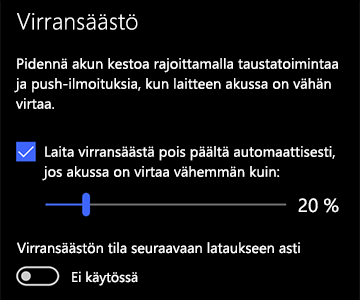
Valitse Käynnistä ja valitse sitten Asetukset >Järjestelmän
 >Akku . Jos haluat ottaa virransäästön käyttöön, kun akun varaus laskee tietyn tason alle, valitse Ota virransäästö käyttöön automaattisesti, kun akun lataus on alle ja aseta se haluamasi asetuksen kohdalle. Jos haluat ottaa virransäästön käyttöön nyt ja jättää sen käyttöön siihen saakka, kunnes liität tietokoneen seuraavan kerran verkkovirtaan, ota käyttöön asetus Virransäästötila seuraavaan lataukseen saakka.
Näyttöasetusten muuttaminen
Voit pidentää puhelimesi akun käyttöikää muuttamalla joitakin näytön asetuksia. Esimerkki:
| Voit nopeuttaa näytön sammuttamista, kun se ei ole käytössä. |
Valitse -painike ja valitse sitten Asetukset, >>& lepotila Valitse Sammuta akkuvirtaa käytettäessä, kun on kulunut -kohtaan lyhyempi kesto.
Avaa virran & lepotilan asetukset |
| Pienennä näytön kirkkautta. |
Valitse Käynnistä -painike ja valitse sitten Asetukset>-, Järjestelmänäyttö-TVMonitor > . Poista Muuta kirkkautta automaattisesti valaistuksen muuttuessa -asetus käytöstä ja määritä sitten haluamasi kirkkaustaso Muuta kirkkautta -liukusäätimellä. > . Poista Muuta kirkkautta automaattisesti valaistuksen muuttuessa -asetus käytöstä ja määritä sitten haluamasi kirkkaustaso Muuta kirkkautta -liukusäätimellä.
Avaa näytön asetukset |
| Käytä tummaa taustaa. |
Valitse Käynnistä -painike, valitse Asetukset>mukauttaminen >taustaa ja valitse sitten tumma kuva tai tumma väri. >taustaa ja valitse sitten tumma kuva tai tumma väri.
Avaa taustan asetukset |
| Käytä tummaa taustateemaa. |
Valitse Käynnistä -painike, valitse Asetukset>mukauttaminen, >teemoja>Teema-asetukset ja valitse sitten tumma teema.
Avaa teeman asetukset |
Muuta virta-asetuksia
Voit pidentää tietokoneen akun kestoa muuttamalla joitakin virta-asetuksia. Esimerkki:
| Anna Windowsin muuttaa joitakin virrankäyttöasetuksia puolestasi automaattisesti. |
Valitse Käynnistä -painike ja valitse sitten Asetukset>& suojaus >Vianmääritys>Power ja valitse sitten Suorita vianmääritys. >Vianmääritys>Power ja valitse sitten Suorita vianmääritys.
Avaa vianmääritys |
| Voit nopeuttaa tietokoneen lepotilaan asettamista. |
Valitse -painike ja valitse sitten Asetukset, >>& lepotila Valitse Siirrä akkuvirtaa käytettäessä tietokone lepotilaan, kun on kulunut -kohtaan lyhyempi kesto.
Avaa virran & lepotilan asetukset |
| WLAN-verkkoyhteyden katkaiseminen, kun tietokone on lepotilassa. |
Valitse -painike ja valitse sitten Asetukset, >>& lepotilaVirtapainike>Kun tietokoneeni on lepotilassa tai akkuvirralla, katkaise verkkoyhteys. Valitse Ei koskaan -asetuksen sijaan Aina tai Windowsin hallitsema.
Tämä vaihtoehto ei ole käytettävissä kaikissa tietokoneissa, ja se määräytyy tietokonelaitteiston ja valmistajan mukaan. |
| Kansi kiinni. |
Useimmat kannettavat tietokoneet voivat siirtyä automaattisesti lepotilaan, kun niiden kansi suljetaan.
Voit määrittää tämän valitsemalla Käynnistä -painikkeen ja valitsemalla sitten Asetukset>Järjestelmä>& lepotila>Virran lisäasetukset>Valitse kannen sulkemistoiminto. |
| Valitse pienempi virtatila. |
Valitse tehtäväpalkin oikeassa reunassa oleva Battery -kuvake. Voit vähentää virrankäyttöä siirtämällä liukusäädintä kohti asetustaParas akun kesto.
Tämä vaihtoehto ei ole käytettävissä kaikissa tietokoneissa, ja se määräytyy tietokonelaitteiston ja valmistajan mukaan. |
| Paina vain tietokoneen virtapainiketta. |
Useimmissa tietokoneissa painalluksella voi sammuttaa näytön tai tietokoneen tai asettaa sen lepotilaan tai horrostilaan.
Jos haluat valita, mitä virtapainikkeet tekevät, valitse Käynnistä -painike ja sitten Asetukset>Järjestelmän>virta & lepotila>Lisää virta-asetuksia ja valitse sitten virtapainikkeiden toiminnot. |
Synkronointiasetusten muuttaminen
Pidennä akun kestoa muuttamalla tietokoneen synkronointitaajuutta. Esimerkki:
| Harvenna sähköpostin synkronointia. |
Valitse -painike ja valitse sitten Asetukset>:Tilit, >, Sähköposti & tilit, >, Sähköposti & tilit, 
Avaa sähköpostin & tilin asetukset
Valitse tili, jota haluat muuttaa, ja valitse sitten Hallinta>Postilaatikon synkronointiasetusten muuttaminen. Valitse pidempi aikaväli kohtaan Lataa uusi sähköposti. |
| Synkronoi vain tarvittavat sähköpostit, kalenterit ja yhteystiedot. |
Sinun ei tarvitse synkronoida sellaisia sähköposteja, kalentereita tai yhteystietoja, joita et halua synkronoida.
Valitse -painike ja valitse sitten Asetukset>:Tilit,>, Sähköposti & tilit,
Valitse tili, jonka asetuksia haluat muuttaa. Valitse sitten Hallinta > Postilaatikon synkronointiasetusten muuttaminen. Valitse Synkronointiasetukset-kohdasta Sähköposti, Kalenteri ja Yhteystiedot sen mukaan, mitkä haluat poistaa käytöstä. |
Muita kokeiltavia asioita
| Pidä tietokone kytkettynä verkkovirtaan, kunnes se on ladattu täyteen. |
Voit tarkistaa tietokoneesi akun varaustason siirtämällä hiiren osoittimen tehtäväpalkissa olevan Battery -kuvakkeen päälle tai siirtymällä kohtaan Asetukset>Järjestelmän>Akku . -kuvakkeen päälle tai siirtymällä kohtaan Asetukset>Järjestelmän>Akku . |
| Käynnistä tietokone uudelleen. |
Tämä voi joskus korjata akun kestoa lyhentäviä ongelmia. Valitse -painike ja valitse sitten Virtapainikkeen>uudelleenkäynnistys. |
| Ota lentotila käyttöön, jos et tarvitse Internetiä, Bluetoothia tai muuta langatonta verkkoa. |
Valitse Käynnistä -painike ja valitse sitten Asetukset>Network & Internet >Lentotila ja ota lentotila käyttöön. >Lentotila ja ota lentotila käyttöön.
Avaa lentotilan asetukset |
| Käytä selaamiseen Microsoft Edgeä. |
Testien mukaan akku kestää 36–53 % pidempään latauskertaa kohti, kun käytät Windows 10:ssä Microsoft Edgeä Chromen, Firefoxin tai Operan sijaan. |
Lisätietoja akuista on kohdassa pintan akku ei lataudu tai pinta ei toimi akkuvirralla Windows 10:ssä tai Tietokone latautuu hitaasti tai akun varaus purkautuu sen ollessa kytkettynä verkkovirtaan.
